 Secret Codes 指南
iPhone 工程测试模式(*3001#12345#*):如何查看真实信号强度
作者 Muhammad Shahid Khan · · 阅读约 7 分钟
快速解答
在“电话”App 中拨 *3001#12345#* 并按拨号键,即可打开 Field Test 工程测试模式。对于 4G,打开菜单选择 LTE > Serving Cell Meas:rsrp0 就是以 dBm 为单位的信号强度。越接近 0 越好:高于 -80 dBm 为极好,-80 到 -100 为良好到一般,低于 -110 dBm 为弱。信号格只是这些数值的粗略概括。
Secret Codes拨号代码、SIM 卡与网络测试 · App Store 免费下载免费下载 →| 代码 | *3001#12345#* |
|---|---|
| 主要读数 | RSRP(信号强度),单位 dBm |
| 极好 | 高于 -80 dBm |
| 弱 | 低于约 -110 dBm |
| 质量读数 | RSRQ 和 SINR |
| 安全吗? | 安全,只显示信息 |
信号格只是一种估计。两部并排的 iPhone 连接同一个基站,显示的格数可能不同,而且阈值由运营商决定。Field Test 是 Apple 的隐藏界面,显示信号格背后的真实测量值。它是 iPhone 上最接近“查网络代码”或“测试模式”的东西,打开它完全安全。
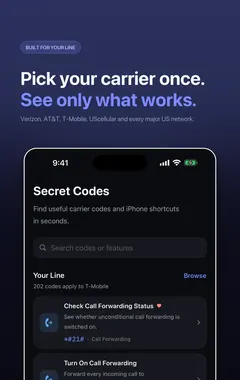
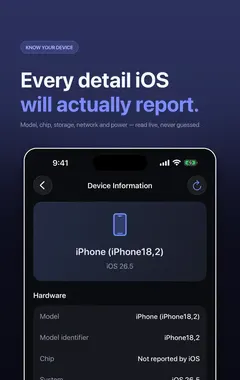
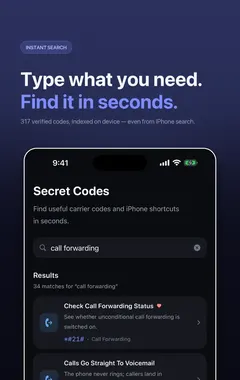
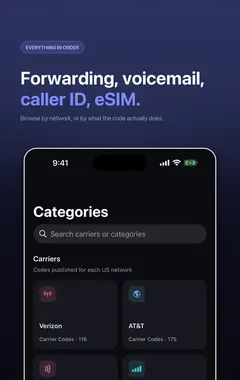
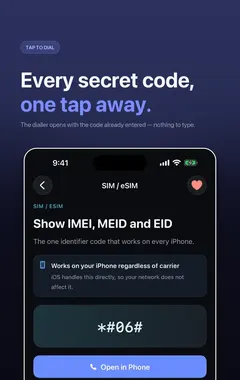
我开发了 Secret Codes: IMEI & Carrier,一款收录 317 个经过核实的拨号代码的免费 iPhone App,本文的截图都来自它。如果你更想点一下而不是死记代码,可以在 App Store 下载 Secret Codes。
如何打开 Field Test 模式?
- 打开“电话”App,进入“拨号键盘”。
- 拨
*3001#12345#*。 - 按拨号键。不会拨出电话,而是打开 Field Test。
它适用于任何装有 SIM 卡或 eSIM 的 iPhone,任何运营商都可以。要显示实时读数需要蜂窝网络连接,只有 Wi-Fi 不够。界面布局因 iPhone 型号、基带和 iOS 版本而异,但下面提到的读数在近年所有机型上都有。
信号强度在哪里看?
在较新的 iOS 版本上,Field Test 打开后是一个仪表盘。点按顶部的菜单,找到以下部分:
- LTE > Serving Cell Meas:适用于 4G。查看 rsrp0(主天线)、rsrq 和 sinr。
- NR 或 5G 部分:连接 5G 时显示 5G 小区的类似读数。
- Serving Cell Info:显示 iPhone 当前连接的频段和小区。
RSRP、RSRQ 和 SINR 是什么意思?
| 读数 | 测量内容 | 良好 | 较差 |
|---|---|---|---|
| RSRP | 来自基站的信号强度 | -80 dBm 或更高 | 低于 -110 dBm |
| RSRQ | 信号质量,包括干扰 | -10 dB 或更高 | 低于 -15 dB |
| SINR | 信号与噪声之比 | 13 dB 或更高 | 低于 0 dB |
这些数字是负数,所以 -75 比 -95 更强。每 10 dB 都是很大的变化:-90 dBm 比 -80 dBm 弱十倍。RSRP 的粗略参考:
- -80 dBm 及以上:极好。数据快,通话清晰。
- -80 到 -90 dBm:良好。
- -90 到 -100 dBm:一般。人多的地方数据会变慢。
- -100 到 -110 dBm:较差。通话可能掉线。
- 低于 -110 dBm:很弱。可能时不时显示“无服务”。
RSRP 强而 SINR 差,说明信号到达了但噪声大,通常是干扰或小区拥挤造成的。这就是满格信号也可能网速很慢的原因。
如何用 Field Test 在家里找到更好的信号?
- 打开 Field Test,进入 RSRP 读数。
- 在每个房间静止站立 15 到 20 秒,数值每隔几秒更新一次。
- 记录每个位置的 RSRP,包括窗边和楼上。
- 重要通话在信号最好的位置进行,或把路由器、信号放大器放在那里。
- 如果所有房间都低于 -110 dBm,请在 设置 > App > 电话 中开启 Wi-Fi 通话。
能用 dBm 代替信号格显示吗?
旧版 iOS 有一个技巧可以把信号格换成 dBm 数值,但在当前 iOS 上已经无效。现在要看真实数值,只能用 Field Test。
iPhone 有像 Android 那样的“测试模式”吗?
不完全一样。Android 有 *#*#4636#*#* 之类的隐藏测试菜单,iOS 没有。Field Test 是唯一能通过拨号代码打开的内置测试界面。至于硬件检测,Apple 通过 Apple 支持运行诊断,而 Secret Codes 等 App 可以检测电池、屏幕、触控、摄像头、扬声器和传感器。关于 Android 代码为什么在 iPhone 上无效,见 Android 隐藏代码在 iPhone 上能用吗;完整的有效代码列表见 真正有效的 iPhone 隐藏代码。
Secret Codes 能帮你做什么
- 317 个经过核实的 iPhone 代码,每个都对照运营商、Apple 或 3GPP 标准核实过,不收录仅限 Android 或已停用的代码。
- 通俗易懂的说明,拨号前就知道每个代码的作用。
- “在电话中打开”会把代码填入 Apple 的拨号界面,绝不会替你自动拨号。
- 按你的运营商定制:每个代码都会注明你的运营商是否公布了它。
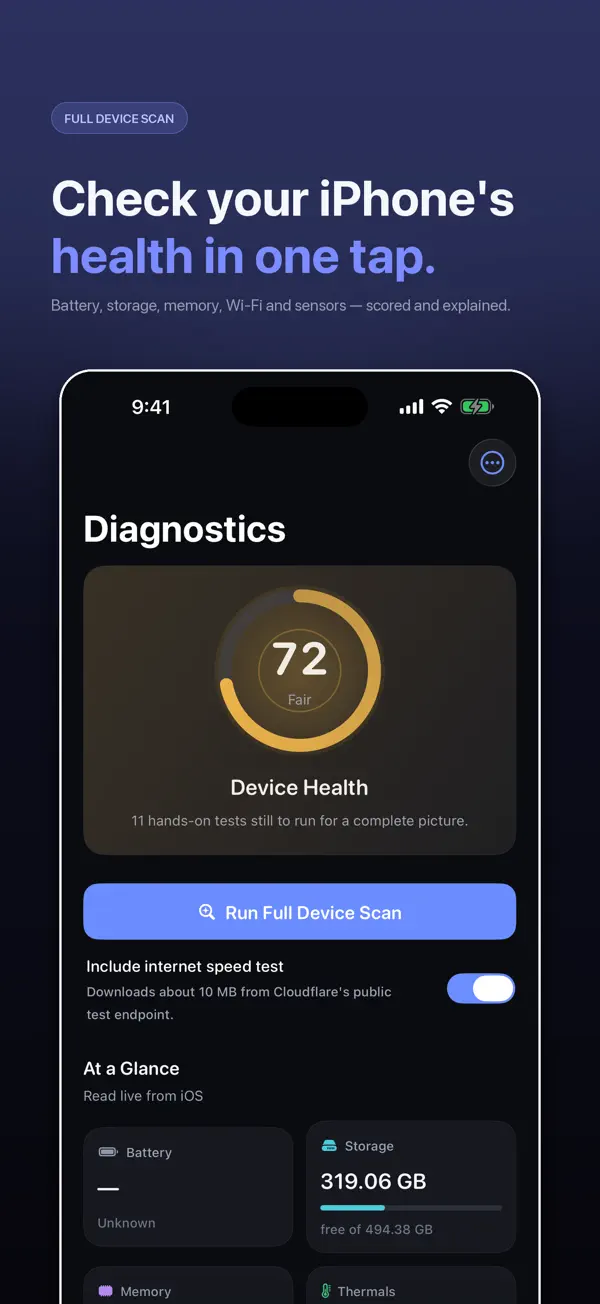
- 完整的诊断套件,可检测电池、存储、Wi-Fi、蜂窝网络、屏幕、触控、摄像头、传感器和面容 ID。
- 一键查看 IMEI,支持 Siri、聚焦搜索、快捷指令和主屏幕快捷操作。
- 免费且没有任何功能被锁:没有付费版,也没有订阅。
在 App Store 免费下载 Secret Codes,把所有有效的 iPhone 代码装进口袋。
常见问题
*3001#12345#* 是什么?
Apple 的 Field Test 工程测试模式代码。它是一个隐藏界面,显示详细的蜂窝网络测量值,包括以 dBm 为单位的真实信号强度。
如何在 iPhone 上打开 Field Test?
打开“电话”>“拨号键盘”,拨 *3001#12345#* 并按拨号键。
iPhone Field Test 中信号强度在哪里?
在较新的 iOS 上,打开菜单选择 LTE > Serving Cell Meas,rsrp0 的数值就是以 dBm 为单位的信号强度。
iPhone 上多少 RSRP 算好?
-80 dBm 或更高为极好,-80 到 -100 为良好到一般,低于 -110 dBm 为弱。
Field Test 模式安全吗?
安全。它只显示信息,不更改任何设置,像普通 App 一样关闭即可。
为什么 iPhone 满格信号但网速很慢?
信号强度(RSRP)可能很好,但由于干扰或小区拥挤,信号质量(RSRQ 或 SINR)较差。Field Test 会同时显示这三项。
iPhone 查网络的代码是什么?
*3001#12345#* 可打开 Field Test,显示 iPhone 正在使用的网络、频段、小区和信号读数。
iPhone 状态栏能显示 dBm 吗?
当前 iOS 不能,旧技巧已被移除。请用 Field Test 查看数值。
Field Test 支持 5G 吗?
支持。连接 5G 时,在 NR 或 5G 部分查看 5G 小区的读数。
没有 SIM 卡能用 Field Test 吗?
可以打开,但需要有效的蜂窝网络连接才能显示实时读数。
iPhone 有类似 Android *#*#4636#*#* 的测试代码吗?
没有。Field Test(*3001#12345#*)是 iPhone 上唯一能通过拨号代码打开的内置测试界面。
Secret Codes 包含 Field Test 吗?
包含。它提供 Field Test 代码和读数说明,并有针对蜂窝网络、Wi-Fi、电池等硬件的诊断扫描。
Secret Codes免费下载