 Guía de Secret Codes
Cómo ver el IMEI de tu iPhone (5 formas, incluso sin el teléfono)
Por Muhammad Shahid Khan · · 4 min de lectura
Respuesta rápida
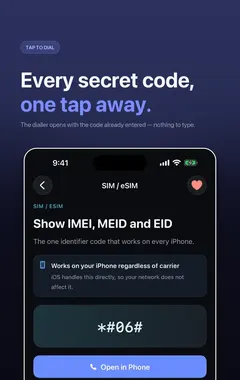
Lo más rápido es marcar *#06# en la app Teléfono. También puedes ir a Ajustes > General > Información y bajar hasta IMEI. Sin el teléfono, mira la caja original o inicia sesión en tu cuenta de Apple en la web y revisa tu lista de dispositivos. En algunos modelos también está en la bandeja SIM.
Secret CodesCódigos, SIM y prueba de red · Gratis en la App StoreDescargar gratis →El IMEI es el identificador único del hardware de tu teléfono. Lo necesitas para denunciar un móvil perdido o robado, pedir la liberación al operador, comprobar un teléfono de segunda mano o reclamar al seguro. Así puedes encontrarlo, incluso si ya no tienes el teléfono.
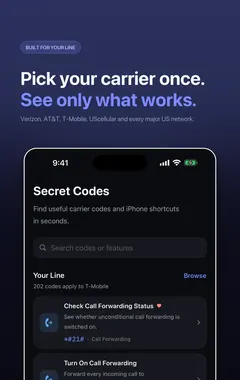
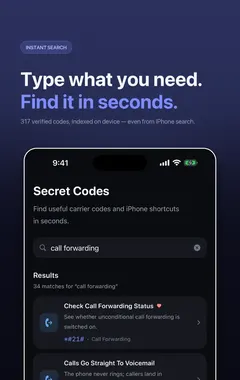
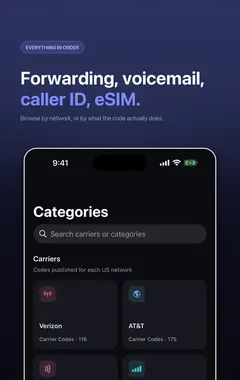
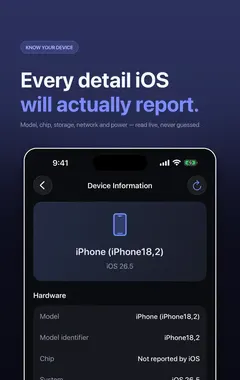
Yo desarrollo Secret Codes: IMEI & Carrier, una app gratuita para iPhone con 317 códigos de marcación verificados, y las capturas de esta guía salen de ella. Si prefieres tocar a memorizar códigos, descarga Secret Codes en la App Store.
¿Qué es el IMEI?
IMEI significa International Mobile Equipment Identity. Es un número de 15 dígitos que identifica tu dispositivo en las redes móviles. Pertenece al teléfono, no a la SIM, así que no cambia si cambias de SIM o de operador. Los iPhone con eSIM también tienen un EID, que identifica el chip eSIM. Los iPhone con doble SIM muestran dos IMEI.
Método 1: marcar *#06#
Abre la app Teléfono, ve al Teclado y escribe *#06#. Tu IMEI (y el EID, si lo tienes) aparece al instante, sin pulsar Llamar. Funciona en cualquier móvil, porque es un código GSM estándar.
Método 2: Ajustes
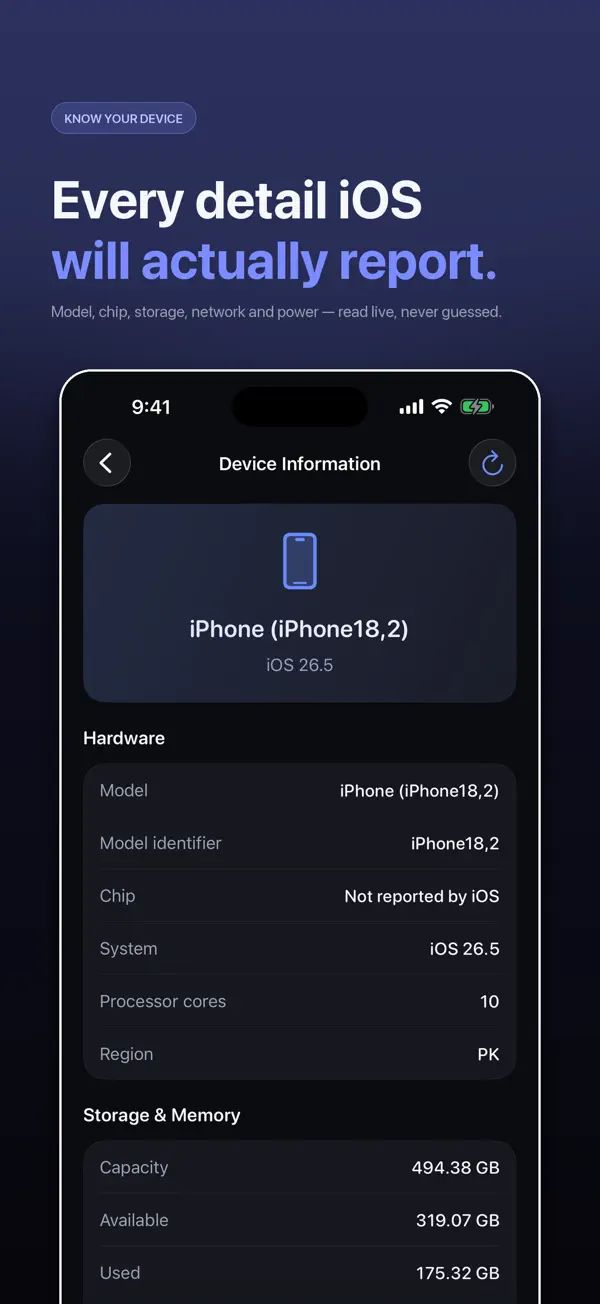
Ve a Ajustes > General > Información y baja hasta IMEI. Mantén pulsado el número para copiarlo. Es la forma más fácil de pegarlo en un formulario.
Método 3: la bandeja SIM
En algunos modelos de iPhone, el IMEI está impreso en la bandeja SIM. Ten en cuenta que los iPhone 14 y posteriores vendidos en EE. UU. no tienen bandeja SIM, porque solo usan eSIM.
Método 4: la caja original
El IMEI está impreso en la etiqueta del código de barras de la caja original del iPhone. Vale la pena guardar la caja, o una foto de la etiqueta, justo por esto.
Método 5: tu cuenta de Apple
Si has perdido el teléfono o te lo han robado, inicia sesión en tu cuenta de Apple en la web, abre tu lista de dispositivos y selecciona el iPhone. Ahí aparecen su número de serie y su IMEI. También puedes verlo en otro dispositivo Apple con la misma cuenta, en la lista de dispositivos de Ajustes.
¿Para qué sirve el IMEI?
- Denunciar un teléfono perdido o robado ante tu operador y la policía.
- Pedir la liberación al operador. Consulta cómo saber si tu iPhone está liberado.
- Comprobar un teléfono de segunda mano antes de comprarlo, para asegurarte de que no está denunciado.
- Reclamaciones al seguro y a la garantía.
Mantenlo en privado. No publiques tu IMEI, por ejemplo en una captura de los ajustes de tu teléfono. No es una contraseña, pero sirve para identificar tu dispositivo.
Más guías que te pueden interesar:
- Códigos secretos de Android en iPhone: *#*#4636#*#*, *#0*# y qué usar en su lugar
- Modo Field Test del iPhone (*3001#12345#*): cómo ver la intensidad real de la señal
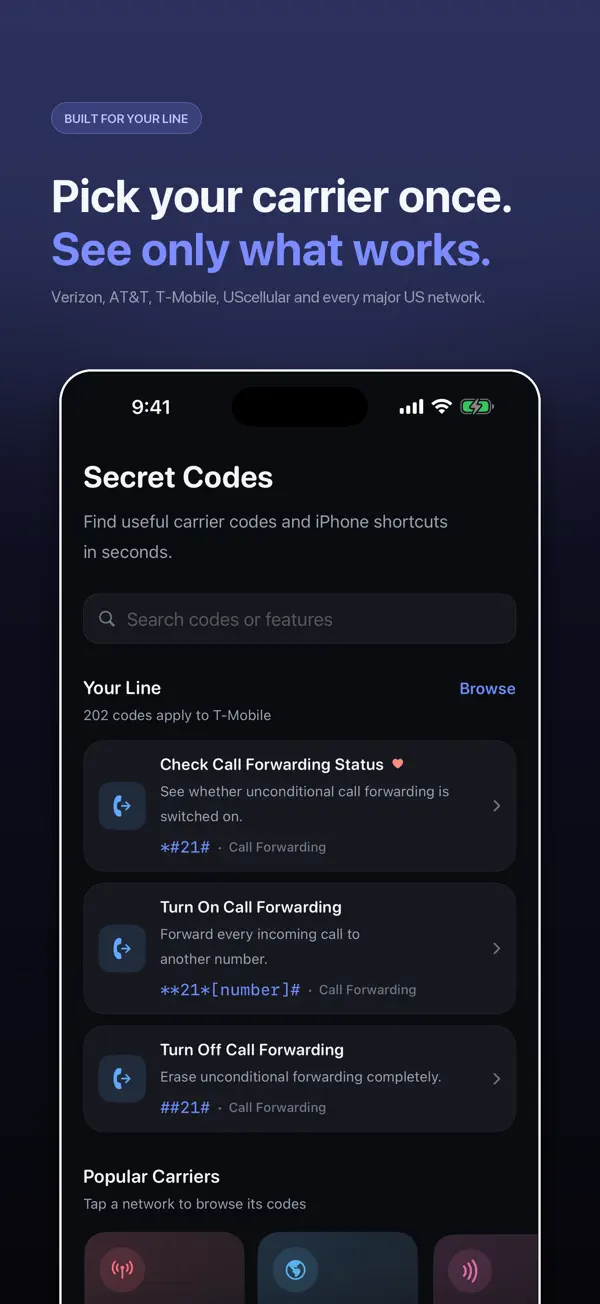
- *#21#, ##21# y **21*: qué significan estos códigos de desvío en iPhone
Cómo te ayuda Secret Codes
- 317 códigos verificados para iPhone, cada uno contrastado con un operador, Apple o el estándar 3GPP. Los códigos solo de Android y los retirados se quedan fuera.
- Explicaciones sencillas de lo que hace cada código antes de marcarlo.
- Abrir en Teléfono pasa el código al marcador de Apple. Nunca se marca nada por ti.
- Pensada para tu operador: cada código indica si tu red lo publica.
- Un kit completo de diagnóstico para batería, almacenamiento, Wi-Fi, red móvil, pantalla, táctil, cámaras, sensores y Face ID.
- El IMEI en un toque con Siri, Spotlight, Atajos y una acción rápida en la pantalla de inicio.
- Gratis y sin nada bloqueado: sin versión de pago ni suscripción.
Descarga Secret Codes gratis en la App Store y lleva siempre contigo todos los códigos de iPhone que funcionan.
Cómo ver el IMEI de tu iPhone: paso a paso
- Abre la app Teléfono. Ve al Teclado.
- Marca *#06#. Escribe *#06#. Tu IMEI aparece en pantalla al instante.
- O usa Ajustes. Ve a Ajustes > General > Información y baja hasta IMEI.
- Cópialo. En Ajustes, mantén pulsado el IMEI para copiarlo.
- Si has perdido el teléfono. Mira la caja original o inicia sesión en tu cuenta de Apple en la web y abre tu lista de dispositivos.
Preguntas frecuentes
¿Cómo veo el IMEI de mi iPhone?
Marca *#06# en la app Teléfono, o ve a Ajustes > General > Información y baja hasta IMEI.
¿Qué es *#06#?
Un código GSM estándar que muestra el IMEI de cualquier teléfono móvil, iPhone incluido.
¿Cómo encuentro el IMEI si he perdido el iPhone?
Mira la caja original o inicia sesión en tu cuenta de Apple en la web y abre tu lista de dispositivos.
¿Cuántos dígitos tiene un IMEI?
15 dígitos.
¿Por qué mi iPhone tiene dos números IMEI?
Los iPhone con doble SIM tienen un IMEI por cada línea.
¿Qué es el EID?
Un identificador del chip eSIM de tu iPhone. Aparece junto al IMEI cuando marcas *#06#.
¿Cambia el IMEI si cambio de SIM?
No. El IMEI pertenece al teléfono, no a la SIM.
¿Está el IMEI en la bandeja SIM?
En algunos modelos. Los iPhone 14 y posteriores de EE. UU. no tienen bandeja SIM.
¿Es seguro compartir mi IMEI?
Compártelo solo con tu operador, tu aseguradora, Apple o la policía cuando haga falta. No lo publiques.
¿Puedo copiar el IMEI desde Ajustes?
Sí. Mantén pulsado el IMEI en Ajustes > General > Información para copiarlo.
¿Puede Secret Codes mostrar mi IMEI con Siri?
Sí. Secret Codes es compatible con Siri y Atajos para mostrar tu IMEI, y tiene una acción rápida en la pantalla de inicio.
Secret CodesDescargar gratis