 Guía de Secret Codes
Modo Field Test del iPhone (*3001#12345#*): cómo ver la intensidad real de la señal
Por Muhammad Shahid Khan · · 6 min de lectura
Respuesta rápida
Marca *3001#12345#* en la app Teléfono y pulsa Llamar para abrir el modo Field Test. Para 4G, abre el menú y elige LTE > Serving Cell Meas: rsrp0 es la intensidad de tu señal en dBm. Cuanto más cerca de cero, mejor: por encima de -80 dBm es excelente, de -80 a -100 es buena o aceptable, y por debajo de -110 dBm es débil. Las barras de cobertura son solo un resumen aproximado de estos números.
Secret CodesCódigos, SIM y prueba de red · Gratis en la App StoreDescargar gratis →| Código | *3001#12345#* |
|---|---|
| Lectura principal | RSRP (intensidad de la señal), en dBm |
| Excelente | Por encima de -80 dBm |
| Débil | Por debajo de unos -110 dBm |
| Lecturas de calidad | RSRQ y SINR |
| ¿Es seguro? | Sí. Solo muestra información |
Las barras de cobertura son una estimación. Dos iPhone uno al lado del otro pueden mostrar barras distintas con la misma antena, y cada operador decide dónde pone los umbrales. El modo Field Test es la pantalla oculta de Apple que muestra las medidas reales que hay detrás de las barras. Es lo más parecido que tiene el iPhone a un “código para comprobar la red” o un “modo prueba”, y abrirlo es totalmente seguro.
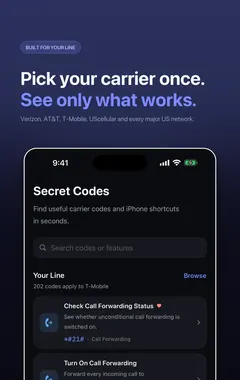
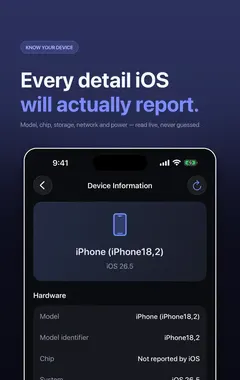
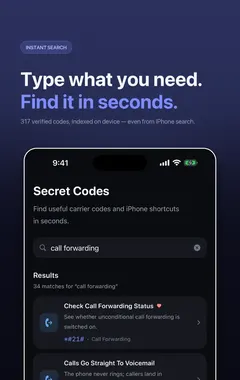
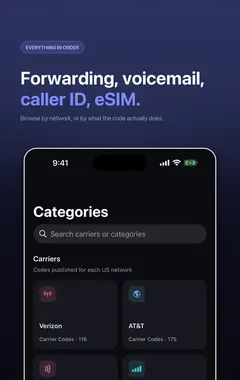
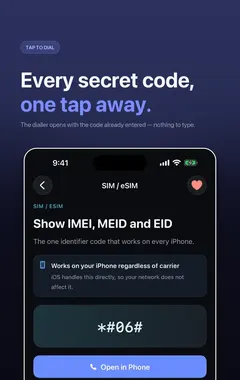
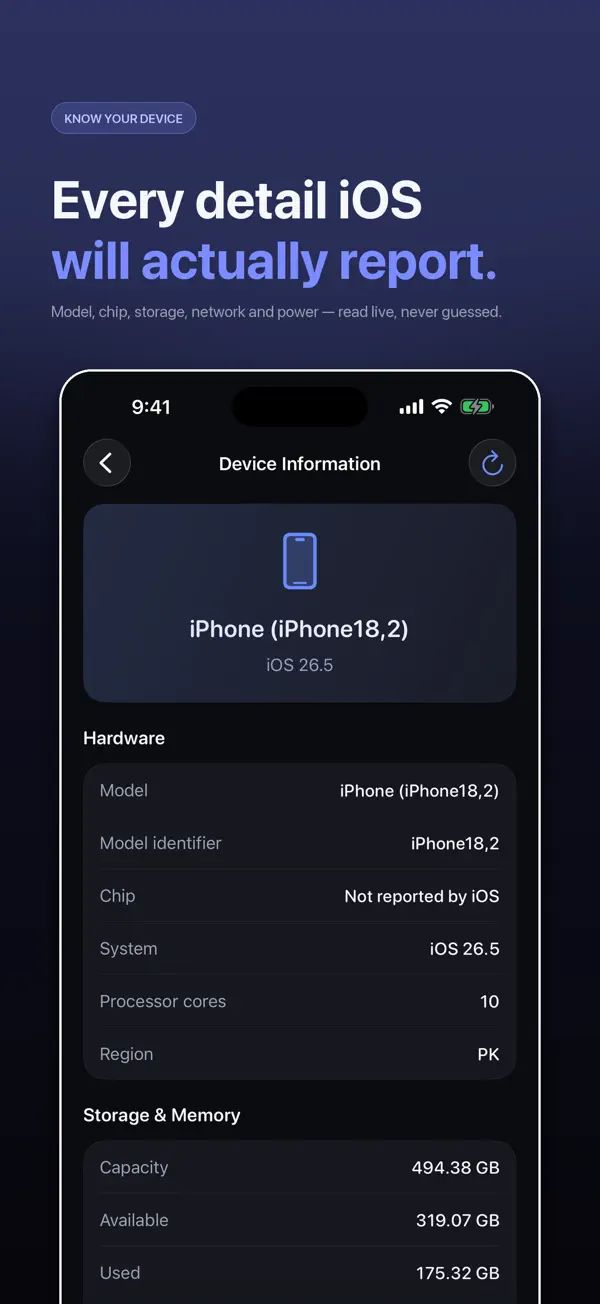
Yo desarrollo Secret Codes: IMEI & Carrier, una app gratuita para iPhone con 317 códigos de marcación verificados, y las capturas de esta guía salen de ella. Si prefieres tocar a memorizar códigos, descarga Secret Codes en la App Store.
¿Cómo abro el modo Field Test?
- Abre la app Teléfono y ve al Teclado.
- Marca
*3001#12345#*. - Pulsa Llamar. En lugar de una llamada, se abre Field Test.
Funciona en cualquier iPhone con SIM o eSIM, con cualquier operador. Necesita conexión móvil para mostrar datos en directo, así que solo con Wi-Fi no basta. El diseño cambia según el modelo de iPhone, el módem y la versión de iOS, pero las lecturas de abajo están en todos los modelos recientes.
¿Dónde está la intensidad de la señal?
En las versiones recientes de iOS, Field Test se abre en un panel. Toca el menú de arriba y busca estas secciones:
- LTE > Serving Cell Meas para 4G. Busca rsrp0 (tu antena principal), rsrq y sinr.
- NR o una sección de 5G cuando estás en 5G, con lecturas parecidas para la celda 5G.
- Serving Cell Info para la banda y la celda a las que está conectado tu iPhone.
¿Qué significan RSRP, RSRQ y SINR?
| Lectura | Qué mide | Buena | Mala |
|---|---|---|---|
| RSRP | Intensidad de la señal de la antena | -80 dBm o más | Por debajo de -110 dBm |
| RSRQ | Calidad de la señal, incluidas interferencias | -10 dB o más | Por debajo de -15 dB |
| SINR | Señal frente a ruido | 13 dB o más | Por debajo de 0 dB |
Los números son negativos, así que -75 es más fuerte que -95. Cada salto de 10 dB es un gran cambio: -90 dBm es diez veces más débil que -80 dBm. Una guía aproximada para el RSRP:
- -80 dBm o más: excelente. Datos rápidos y llamadas claras.
- De -80 a -90 dBm: buena.
- De -90 a -100 dBm: aceptable. Los datos van más lentos en zonas concurridas.
- De -100 a -110 dBm: mala. Las llamadas pueden cortarse.
- Por debajo de -110 dBm: muy débil. Espera ver “Sin servicio” a veces.
Un RSRP fuerte con un SINR malo significa que la señal te llega pero con ruido, a menudo por interferencias o una celda saturada. Por eso unas barras completas pueden ir con datos lentos.
¿Cómo uso Field Test para encontrar mejor cobertura en casa?
- Abre Field Test y ve a la lectura RSRP.
- Quédate quieto en cada habitación 15 o 20 segundos. Los números se actualizan cada pocos segundos.
- Apunta el RSRP de cada sitio, incluidos los de junto a las ventanas y el piso de arriba.
- Usa el mejor sitio para las llamadas importantes, o coloca ahí un router o un amplificador de señal.
- Si todas las habitaciones están por debajo de -110 dBm, activa las llamadas por Wi-Fi en Ajustes > Apps > Teléfono.
¿Puedo ver los dBm en lugar de las barras?
Las versiones antiguas de iOS tenían un truco para sustituir las barras por el número en dBm. No funciona en el iOS actual. Hoy, Field Test es la forma de ver el número real.
¿Tiene el iPhone un “modo prueba” como Android?
No de la misma manera. Android tiene menús de prueba ocultos como *#*#4636#*#*; iOS no. Field Test es la única pantalla de prueba integrada que se abre con un código de marcación. Para revisar el hardware, Apple hace diagnósticos a través de su soporte, y apps como Secret Codes pueden probar la batería, la pantalla, el táctil, las cámaras, los altavoces y los sensores. Por qué los códigos de Android no hacen nada en iPhone, en códigos secretos de Android en iPhone, y la lista completa de códigos que funcionan en códigos secretos de iPhone que funcionan.
Cómo te ayuda Secret Codes
- 317 códigos verificados para iPhone, cada uno contrastado con un operador, Apple o el estándar 3GPP. Los códigos solo de Android y los retirados se quedan fuera.
- Explicaciones sencillas de lo que hace cada código antes de marcarlo.
- Abrir en Teléfono pasa el código al marcador de Apple. Nunca se marca nada por ti.
- Pensada para tu operador: cada código indica si tu red lo publica.
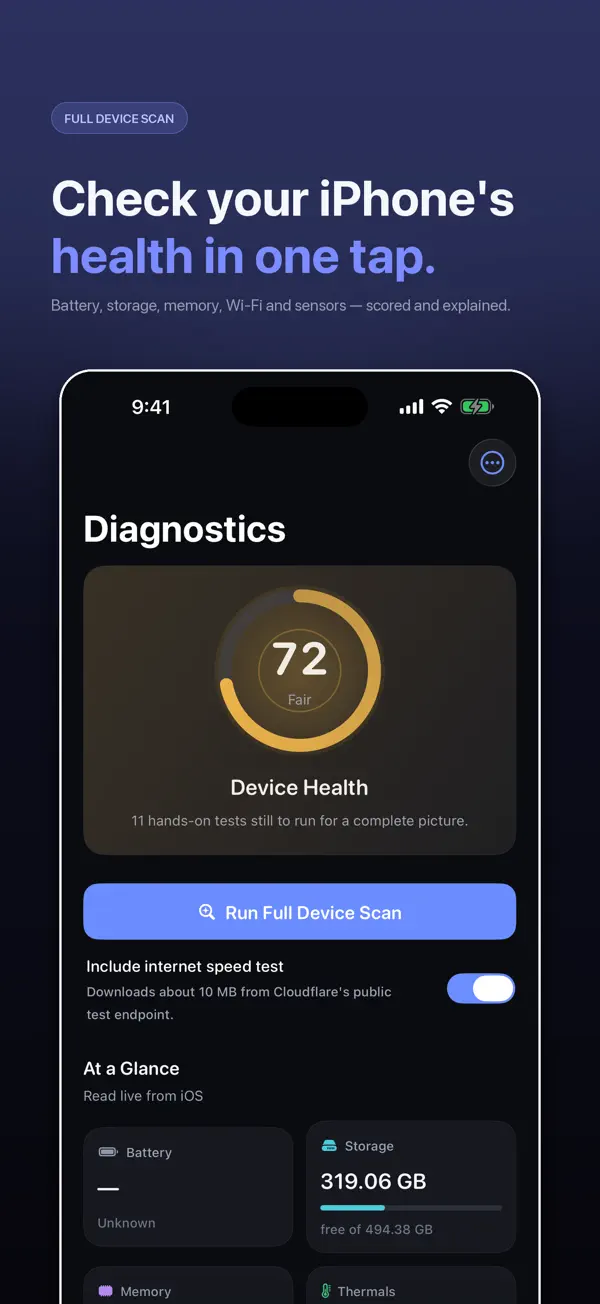
- Un kit completo de diagnóstico para batería, almacenamiento, Wi-Fi, red móvil, pantalla, táctil, cámaras, sensores y Face ID.
- El IMEI en un toque con Siri, Spotlight, Atajos y una acción rápida en la pantalla de inicio.
- Gratis y sin nada bloqueado: sin versión de pago ni suscripción.
Descarga Secret Codes gratis en la App Store y lleva siempre contigo todos los códigos de iPhone que funcionan.
Preguntas frecuentes
¿Qué es *3001#12345#*?
El código del modo Field Test de Apple, una pantalla oculta que muestra medidas detalladas de la red móvil, incluida la intensidad real de la señal en dBm.
¿Cómo abro el modo Field Test en iPhone?
Abre Teléfono > Teclado, marca *3001#12345#* y pulsa Llamar.
¿Dónde está la intensidad de la señal en Field Test?
En iOS reciente, abre el menú y elige LTE > Serving Cell Meas. El valor rsrp0 es la intensidad de tu señal en dBm.
¿Qué RSRP es bueno en iPhone?
-80 dBm o más es excelente, de -80 a -100 es bueno o aceptable, y por debajo de -110 dBm es débil.
¿Es seguro el modo Field Test?
Sí. Solo muestra información y no cambia ajustes. Ciérralo como cualquier app.
¿Por qué mi iPhone tiene todas las barras pero los datos van lentos?
La intensidad (RSRP) puede ser buena mientras la calidad (RSRQ o SINR) es mala por interferencias o una celda saturada. Field Test muestra las tres.
¿Cuál es el código para comprobar la red en iPhone?
*3001#12345#* abre Field Test, que muestra la red, la banda, la celda y las lecturas de señal que usa tu iPhone.
¿Puedo ver los dBm en la barra de estado del iPhone?
No en el iOS actual. El truco antiguo se eliminó. Usa Field Test para ver el número.
¿Funciona Field Test en 5G?
Sí. Conectado a 5G, busca la sección NR o 5G para las lecturas de la celda 5G.
¿Funciona Field Test sin SIM?
Se abre, pero necesita una conexión móvil activa para mostrar datos en directo.
¿Hay un código de modo prueba en iPhone como *#*#4636#*#* de Android?
No. Field Test (*3001#12345#*) es la única pantalla de prueba integrada que se abre con un código en iPhone.
¿Incluye Secret Codes Field Test?
Sí. Incluye el código de Field Test con explicación de las lecturas, y un análisis de diagnóstico de red móvil, Wi-Fi, batería y otro hardware.
Secret CodesDescargar gratis