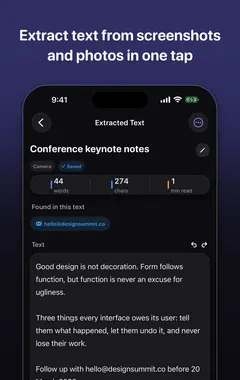
 מדריך SnapText
Live Text לא עובד ב־iPhone? 9 פתרונות (ובמה להשתמש במקום)
מאת Muhammad Shahid Khan · · 4 דקות קריאה
תשובה קצרה
Live Text דורש iPhone XS, XR או חדש יותר עם iOS 15 ומעלה. אם הוא לא עובד, הפעילו אותו בהגדרות > כללי > שפה ואזור > Live Text, הוסיפו את שפת הטקסט לשפות המועדפות, והפעילו את הצג טקסט שזוהה בהגדרות המצלמה. טקסט קטן, מטושטש או מעוצב נכשל לעתים קרובות. אפליקציית OCR כמו SnapText יכולה לחלץ את כל התמונה בבת אחת כש־Live Text לא מצליח.
SnapTextסריקת תמונות וחילוץ טקסט · בחינם ב־App Storeהורדה בחינם →| מכשירים נתמכים | iPhone XS, XR וחדשים יותר |
|---|---|
| גרסת iOS | iOS 15 ומעלה |
| המתג הראשי | הגדרות > כללי > שפה ואזור > Live Text |
| מתג המצלמה | הגדרות > מצלמה > הצג טקסט שזוהה |
| סיבה נפוצה | טקסט קטן, מטושטש או בשפה לא נתמכת |
Live Text הוא אחת התכונות הכי שימושיות ב־iPhone: לוחצים לחיצה ארוכה על טקסט בתמונה, ואפשר להעתיק אותו. כשזה עובד. כשזה לא עובד, אין הודעת שגיאה, רק תמונה שבה שום דבר לא נבחר. הנה הסיבות, בערך לפי הסדר שבו הן קורות, ומה עושים עם כל אחת.
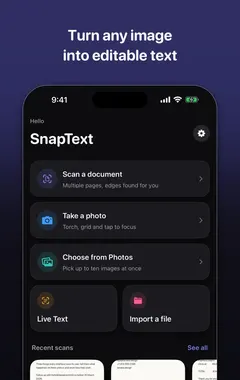
אני מפתח את SnapText - Image to Text, אפליקציית OCR חינמית ל־iPhone שמזהה טקסט על המכשיר, והצילומים במדריך הזה לקוחים ממנה. אם תרצו לנסות כל שלב תוך כדי קריאה, הורידו את SnapText מה־App Store.
אילו מכשירי iPhone תומכים ב־Live Text?
Live Text צריך את ה־Neural Engine של שבב A12 Bionic ומעלה, ולכן הוא עובד ב־iPhone XS, iPhone XS Max, iPhone XR ובכל דגם מאוחר יותר, עם iOS 15 ומעלה. ב־iPhone X, 8 או ישנים יותר, Live Text לא זמין בכלל, ואפליקציית OCR היא האפשרות היחידה.
איך מתקנים Live Text שלא עובד?
- הפעילו את Live Text. היכנסו להגדרות > כללי > שפה ואזור וודאו ש־Live Text מופעל.
- הוסיפו את השפה. Live Text קורא רק שפות שהוא תומך בהן, ועובד הכי טוב כשהשפה נמצאת ברשימת השפות המועדפות באותו מסך.
- הפעילו זיהוי במצלמה. הגדרות > מצלמה > הצג טקסט שזוהה.
- חפשו את כפתור Live Text. באפליקציית ״תמונות״, הסמל של שורות בתוך מסגרת מופיע בפינה כשמזוהה טקסט. אם הוא חסר, הטקסט לא זוהה.
- הגדילו, ואז צלמו מסך. טקסט קטן הוא הסיבה הנפוצה ביותר. הגדילו עד שהטקסט גדול, צלמו מסך ונסו שוב עליו.
- השתמשו בתמונה חדה יותר. טשטוש, בוהק, צללים וזוויות חדות עוצרים את הזיהוי.
- חתכו רקעים עמוסים. טקסט מעל תמונות או דוגמאות מדולג לעתים קרובות.
- עדכנו את iOS והפעילו מחדש את ה־iPhone. כל גרסת iOS משפרת את הזיהוי ומוסיפה שפות.
- בדקו את האפליקציה. Live Text עובד ב״תמונות״, ב״מצלמה״, ב־Safari, ב־Quick Look ובאפליקציות רבות, אבל לא כל אפליקציה של צד שלישי תומכת בו.
למה Live Text עובד בחלק מהתמונות ובאחרות לא?
- טקסט מעוצב או בכתב יד: גופני כתב, לוגואים וכתב יד חפוז קשים יותר לקריאה.
- טקסט קטן מאוד: הערות שוליים, תנאי שימוש וטקסט ברקע של תמונה.
- שפות לא נתמכות: Live Text מכסה קבוצה מוגבלת של שפות, שמשתנה לפי גרסת iOS.
- טקסט על מסכים: בתמונות של מסך עלולים להופיע דפוסי מואָרֶה. צלמו מסך במקום אם אפשר.
יש דרך מהירה יותר לקבל את כל הטקסט בבת אחת?
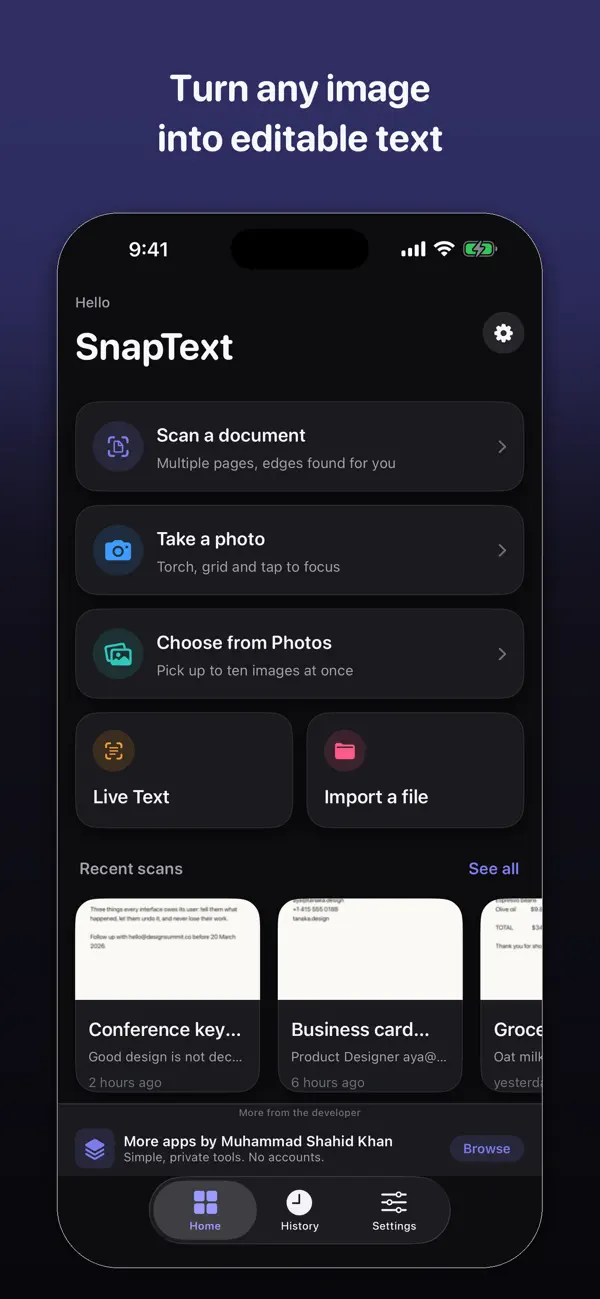
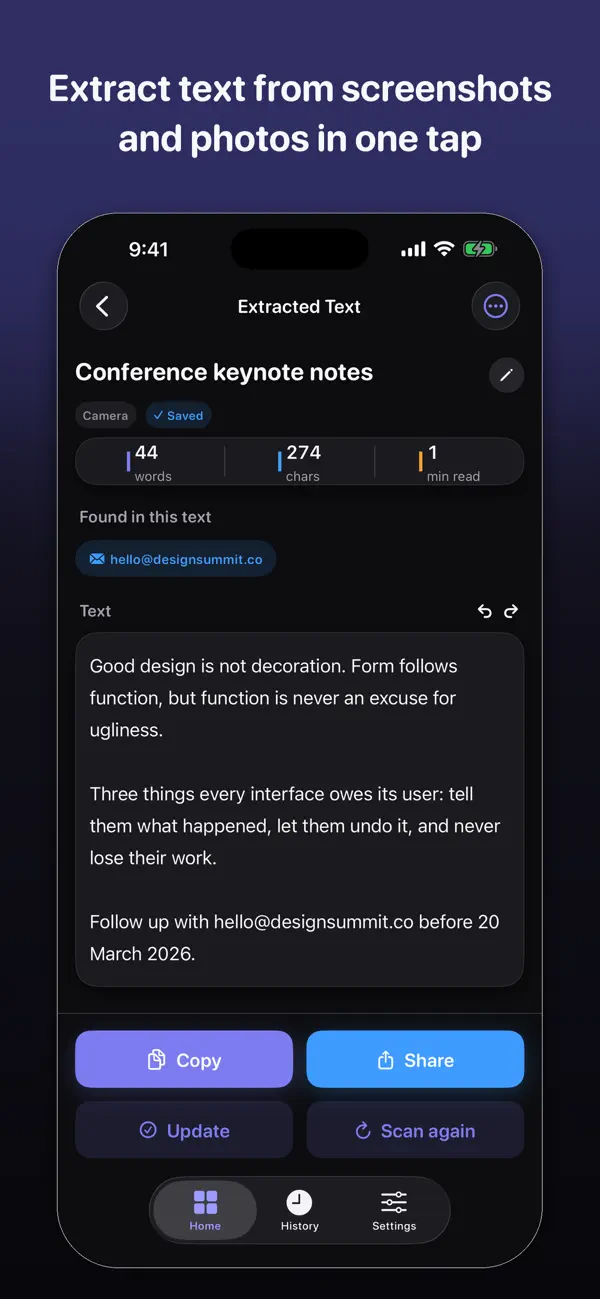
Live Text נבנה כדי לתפוס משפט. לבחור עמוד שלם, צילום מסך ארוך או כמה תמונות עם הידיות זה איטי, וקל לפספס שורה. אפליקציית OCR קוראת את כל התמונה בבת אחת ונותנת טקסט שאפשר לערוך, לנקות ולשמור. ראו איך מחלצים טקסט מתמונה ב־iPhone לשלוש השיטות זו לצד זו.
האם אפליקציית OCR עובדת כש־Live Text לא?
לעתים קרובות כן, כי אפשר לשלוט במה שהיא קוראת. אפשר לחתוך לטקסט, לסרוק עמוד עם זיהוי קצוות או לעבוד מצילום מסך. אבל שום OCR לא יקרא טקסט שלא נראה בתמונה: אם התמונה מטושטשת, צלמו שוב. ב־10 טיפים ל־OCR מדויק יותר אני מסביר איך מקבלים תמונה שעובדת כבר בפעם הראשונה.
האם Live Text פרטי?
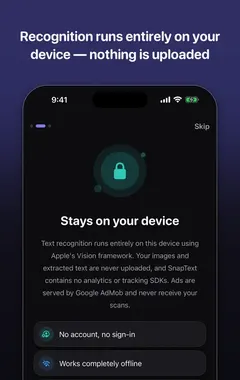
כן. Live Text רץ על ה־iPhone, לא בענן. גם SnapText משתמשת בזיהוי הטקסט של Apple על המכשיר, כך שהתמונות והטקסט נשארים בטלפון. עוד ב־OCR פרטי ב־iPhone.
איך SnapText עוזרת
- חילוץ כל הטקסט בבת אחת מתמונה, צילום מסך, מסמך סרוק או מהמצלמה.
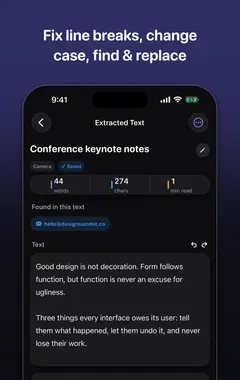
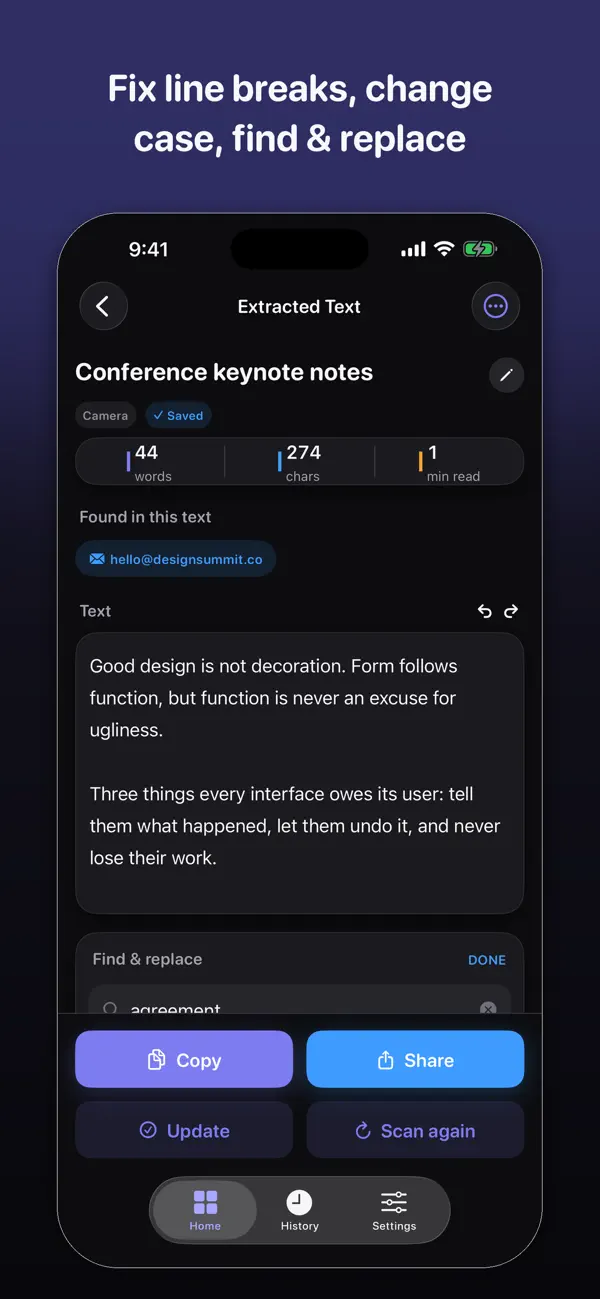
- עריכת התוצאה מיד, וניקוי שבירות שורה ורווחים בהקשה אחת.
- זיהוי קישורים, כתובות מייל ומספרי טלפון לשימוש ישיר.
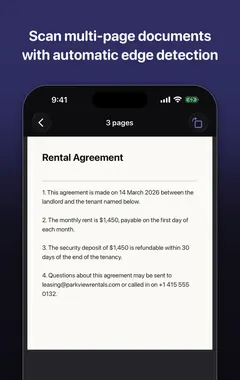
- סריקת כמה עמודים ושמירתם יחד.
- חיפוש בסריקות השמורות בהמשך, והעתקה, שיתוף או ייצוא של הטקסט.
- פרטיות מובנית: זיהוי על המכשיר, בלי חשבון, בלי מעקב, וה־OCR עובד בלי אינטרנט.
הורידו את SnapText בחינם מה־App Store והפכו כל תמונה לטקסט שאפשר להשתמש בו.
שאלות נפוצות
למה Live Text לא עובד ב־iPhone שלי?
ייתכן שה־iPhone ישן מדי (צריך XS, XR או חדש יותר עם iOS 15+), ש־Live Text כבוי, שהשפה לא נתמכת, או שהטקסט קטן או מטושטש מדי.
איך מפעילים Live Text?
היכנסו להגדרות > כללי > שפה ואזור והפעילו את Live Text. למצלמה, הפעילו הגדרות > מצלמה > הצג טקסט שזוהה.
לאילו מכשירי iPhone יש Live Text?
iPhone XS, XS Max, XR וכל הדגמים המאוחרים יותר, עם iOS 15 ומעלה.
למה אני לא מצליח לבחור טקסט בתמונה ב־iPhone?
Live Text לא זיהה אותו. הגדילו וצלמו מסך, השתמשו בתמונה חדה יותר או חתכו רקעים עמוסים.
איפה כפתור Live Text ב״תמונות״?
סמל של שורות בתוך מסגרת מופיע בפינת התמונה כשמזוהה טקסט.
האם Live Text עובד ב־iPhone X?
לא. Live Text צריך שבב A12 Bionic ומעלה, כלומר iPhone XS, XR או חדש יותר.
האם Live Text עובד בלי אינטרנט?
כן. הזיהוי רץ על ה־iPhone.
למה Live Text לא מזהה את השפה שלי?
Live Text תומך בקבוצה מוגבלת של שפות שמשתנה לפי גרסת iOS. הוסיפו את השפה לשפות המועדפות ועדכנו את iOS.
האם Live Text קורא כתב יד?
כתב יד מסודר עובד לעתים קרובות. כתב חפוז או מחובר הרבה פחות אמין.
במה אפשר להשתמש במקום Live Text?
באפליקציית OCR כמו SnapText, שמחלצת את כל הטקסט מתמונה, מצילום מסך או מסריקה בבת אחת, על המכשיר.
האם SnapText עובדת במכשירי iPhone ישנים?
SnapText עובדת בכל iPhone שיכול להתקין אותה מה־App Store, עם הזיהוי של Apple על המכשיר.
SnapTextהורדה בחינם