 מדריך SnapText
איך לסרוק מסמך לטקסט שניתן לעריכה ב־iPhone
מאת Muhammad Shahid Khan · · 4 דקות קריאה
תשובה קצרה
סריקה רגילה ב־iPhone (מ״פתקים״ או מ״קבצים״) יוצרת תמונה או PDF של העמוד. כדי לקבל טקסט שניתן לעריכה, הסריקה צריכה גם OCR. עם SnapText, סרקו את המסמך במצלמה, תנו לה לזהות את הטקסט על המכשיר, נקו שבירות שורה, ואז העתיקו, שתפו או ייצאו את הטקסט.
SnapTextסריקת תמונות וחילוץ טקסט · בחינם ב־App Storeהורדה בחינם →יש הבדל חשוב בין סריקת מסמך לבין קבלת הטקסט שלו. סריקה היא תמונה של עמוד. טקסט שניתן לעריכה הוא משהו שאפשר לחפש בו, להעתיק, לערוך ולהדביק. כדי לעבור מאחד לשני צריך OCR.
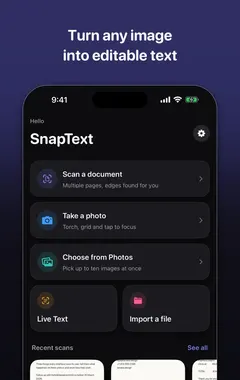
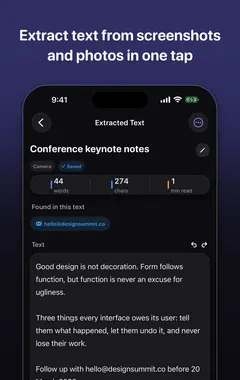
אני מפתח את SnapText - Image to Text, אפליקציית OCR חינמית ל־iPhone שמזהה טקסט על המכשיר, והצילומים במדריך הזה לקוחים ממנה. אם תרצו לנסות כל שלב תוך כדי קריאה, הורידו את SnapText מה־App Store.
סריקה לעומת OCR: מה ההבדל?
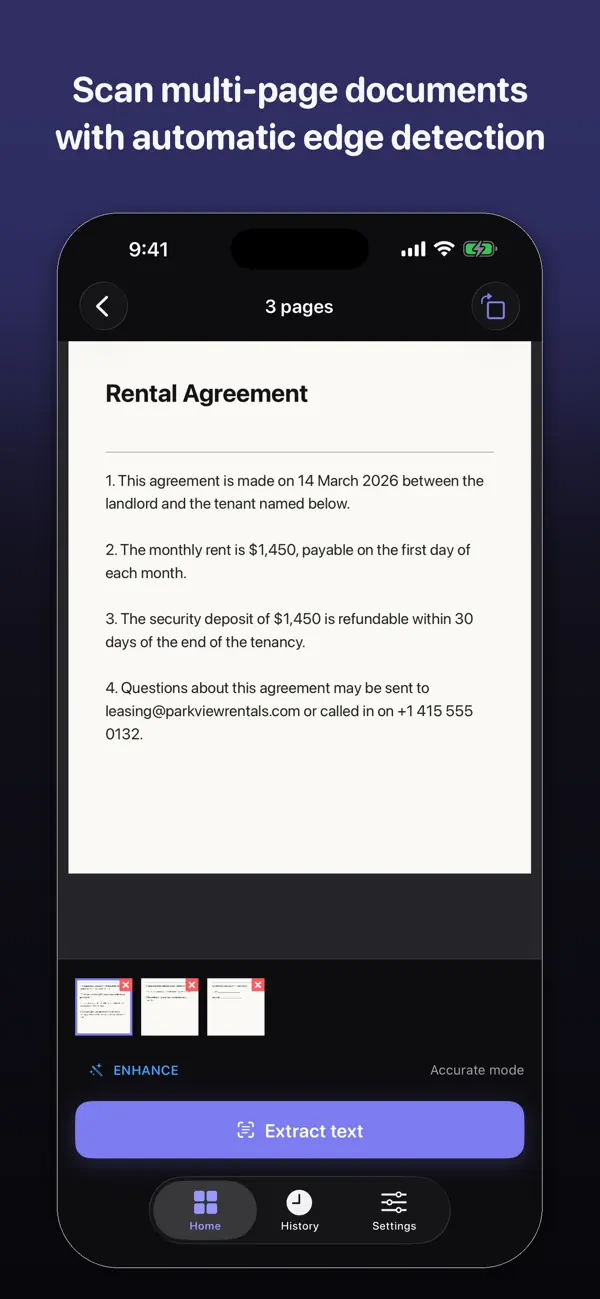
- סריקה מצלמת את העמוד כתמונה או כ־PDF. הסורקים המובנים באפליקציות ״פתקים״ ו״קבצים״ עושים את זה היטב, עם זיהוי שוליים אוטומטי ותיקון פרספקטיבה.
- OCR (זיהוי תווים אופטי) קורא את האותיות בתמונה הזו והופך אותן לטקסט שאפשר לערוך.
SnapText עושה את שניהם: היא סורקת את המסמך ואז מחלצת את הטקסט על המכשיר.
איך מכינים את העמוד לסריקה טובה?
- יישרו אותו. עיקולים וקפלים מעוותים אותיות ליד השוליים.
- השתמשו באור אחיד. אור יום ליד חלון הוא אידיאלי. הימנעו מהצל שלכם על העמוד.
- הימנעו מהשתקפויות על נייר מבריק בכך שתטו את העמוד מעט הרחק מהאור.
- השתמשו ברקע מנוגד. דף לבן על שולחן כהה עוזר לזיהוי השוליים.
- מלאו את המסגרת בעמוד, והחזיקו את הטלפון במקביל אליו.
אפשר לסרוק כמה עמודים?
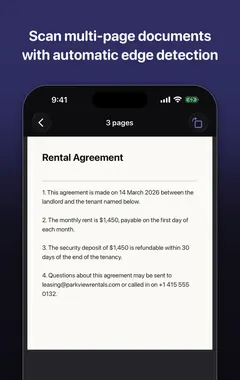
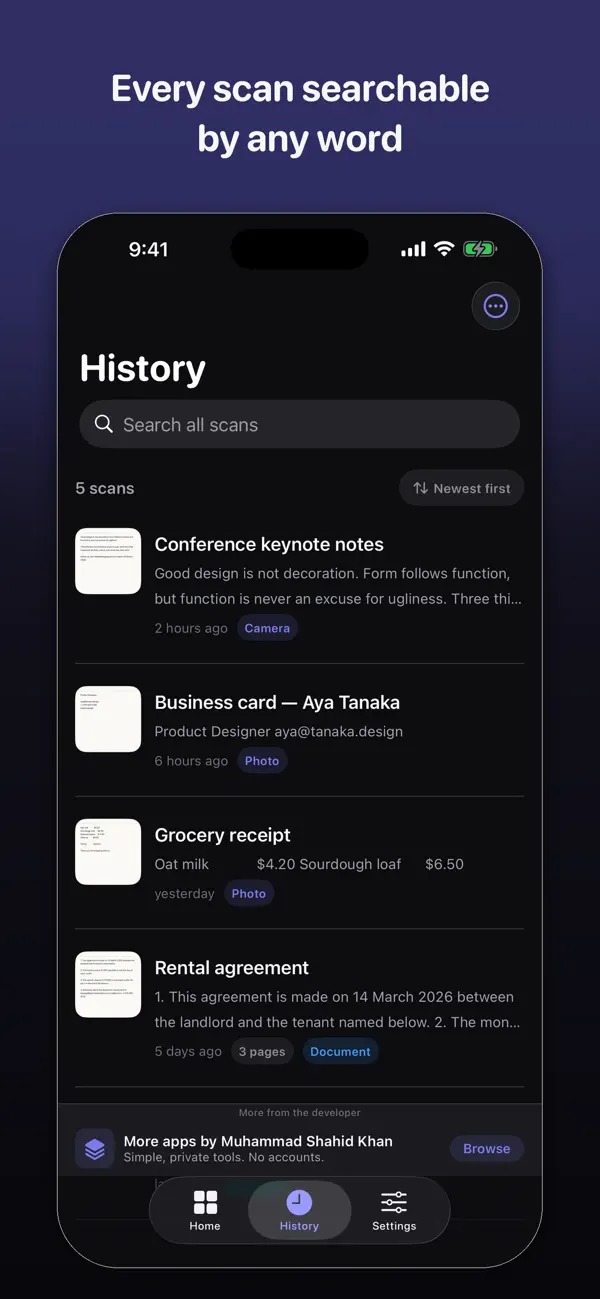
כן. SnapText יכולה לסרוק כמה עמודים ומסמכים, כך שמכתב, חוזה או סט סיכומים נשארים יחד. הסריקות נשמרות, ואפשר לחפש בהן אחר כך כדי למצוא מסמך לפי כל מילה שבו.
איך מנקים את הטקסט שחולץ?
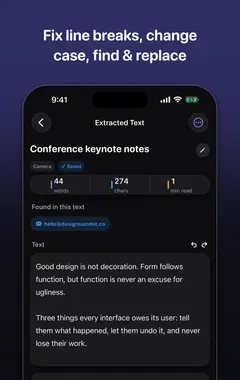
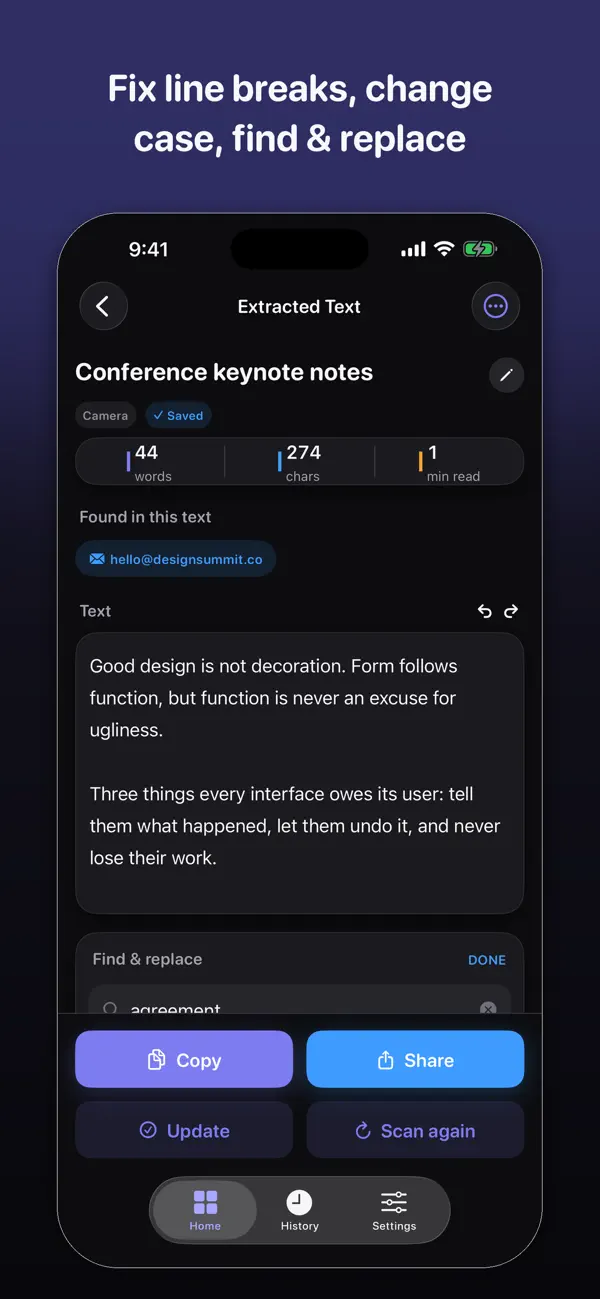
OCR מעתיק את שבירות השורה בדיוק במקום שבו הן מופיעות בעמוד. כשמדביקים את הטקסט הזה באימייל או במסמך, כל שורה נגמרת מוקדם מדי. כלי הניקוי של SnapText מסירים שבירות שורה מיותרות ומסדרים את העיצוב, כך שהפסקאות זורמות כרגיל.
תמיד קראו את הטקסט פעם אחת לפני שאתם סומכים עליו, במיוחד מספרים, שמות וכתובות. OCR מדויק מאוד בטקסט מודפס וברור, אבל ספרה אחת שזוהתה לא נכון במספר חשבון זה עניין רציני.
מה אפשר לעשות עם הטקסט?
- להעתיק אותו ל״פתקים״, ל־Pages, ל־Word או ל־Google Docs לעריכה.
- לשתף אותו ב־Mail, ב״הודעות״ או ב־WhatsApp.
- לייצא אותו לשימוש חוזר במקום אחר.
- להקיש על קישורים, כתובות אימייל או מספרי טלפון שזוהו כדי להשתמש בהם ישירות.
אילו סוגי מסמכים עובדים הכי טוב?
מסמכים מודפסים עם גופנים ברורים נותנים את התוצאות הטובות ביותר: מכתבים, חשבוניות, קבלות, עמודי ספרים, טפסים מודפסים והודעות. כתב יד תלוי מאוד במידת הסדר שלו. טבלאות מזוהות כטקסט, אבל עימודים מורכבים עשויים לדרוש קצת סידור אחרי החילוץ.
האם בטוח לסרוק מסמכים פרטיים?
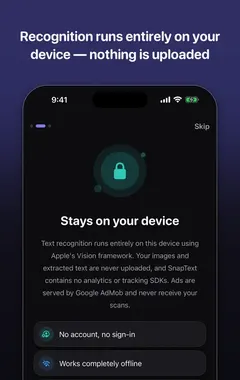
ב־SnapText, הזיהוי מתבצע ב־iPhone שלכם בעזרת Vision framework של Apple. אין חשבון, ואף שירות OCR או AI חיצוני לא רואה את המסמכים שלכם. התמונות והטקסט נשארים על המכשיר אלא אם אתם משתפים או מייצאים אותם. עוד על זה בOCR פרטי ב־iPhone.
מדריכים נוספים שעשויים לעניין אתכם:
- איך הופכים כתב יד לטקסט ב־iPhone (סיכומים, מכתבים ולוחות מחיקים)
- איך מסירים שבירות שורה מטקסט מועתק או סרוק (iPhone, Mac ומחשב)
- OCR לסטודנטים: הפכו שקפי הרצאה, ספרי לימוד וסיכומים לטקסט ב־iPhone
איך SnapText עוזרת
- חילוץ כל הטקסט בבת אחת מתמונה, צילום מסך, מסמך סרוק או מהמצלמה.
- עריכת התוצאה מיד, וניקוי שבירות שורה ורווחים בהקשה אחת.
- זיהוי קישורים, כתובות מייל ומספרי טלפון לשימוש ישיר.
- סריקת כמה עמודים ושמירתם יחד.
- חיפוש בסריקות השמורות בהמשך, והעתקה, שיתוף או ייצוא של הטקסט.
- פרטיות מובנית: זיהוי על המכשיר, בלי חשבון, בלי מעקב, וה־OCR עובד בלי אינטרנט.
הורידו את SnapText בחינם מה־App Store והפכו כל תמונה לטקסט שאפשר להשתמש בו.
לתוצאות מדויקות יותר, ראו 10 טיפים ל־OCR מדויק יותר.
איך לסרוק מסמך לטקסט שניתן לעריכה ב־iPhone: שלב אחר שלב
- הכינו את העמוד. הניחו את המסמך שטוח באור טוב ואחיד, על משטח כהה ומנוגד.
- סרקו ב־SnapText. פתחו את SnapText והשתמשו באפשרות הסריקה כדי לצלם את העמוד במצלמה.
- הוסיפו עוד עמודים. סרקו את שאר העמודים כדי לשמור מסמך מרובה עמודים יחד.
- בדקו ונקו. קראו את הטקסט שחולץ, תקנו טעויות והסירו שבירות שורה שבורות.
- ייצאו. העתיקו את הטקסט, שתפו אותו ל״פתקים״, ל־Mail או לאפליקציה אחרת, או ייצאו אותו.
שאלות נפוצות
איך סורקים מסמך לטקסט ב־iPhone?
השתמשו באפליקציית OCR כמו SnapText: סרקו את העמוד במצלמה, תנו לה לזהות את הטקסט, נקו שבירות שורה, ואז העתיקו, שתפו או ייצאו את הטקסט.
האם הסורק של ״פתקים״ יוצר טקסט שניתן לעריכה?
הסורקים של ״פתקים״ ו״קבצים״ יוצרים תמונה או PDF של העמוד. כדי לקבל טקסט שאפשר להדביק ולערוך צריך OCR, כמו טקסט חי או אפליקציה כמו SnapText.
אפשר לסרוק כמה עמודים ב־iPhone?
כן. SnapText יכולה לסרוק כמה עמודים ומסמכים, ושומרת את הסריקות בהיסטוריה עם אפשרות חיפוש.
האם OCR יכול לקרוא כתב יד?
כתב יד מסודר מזוהה לעיתים קרובות, אבל הדיוק משתנה הרבה יותר מאשר בטקסט מודפס.
למה בטקסט הסרוק יש שבירות שורה במקומות הלא נכונים?
OCR שומר את שבירות השורה מהעמוד. כלי הניקוי של SnapText מסירים אותן כך שהפסקאות זורמות כרגיל.
איך מקבלים סריקה טובה יותר?
יישרו את העמוד, השתמשו באור אחיד בלי השתקפויות, הניחו אותו על רקע מנוגד והחזיקו את הטלפון במקביל אליו.
האם בטוח לסרוק מסמכים חסויים עם SnapText?
SnapText מזהה טקסט על המכשיר ולא שולחת תמונות לשירותי OCR או AI חיצוניים. המסמכים נשארים ב־iPhone שלכם אלא אם אתם משתפים אותם.
אפשר לחפש בסריקות ישנות?
כן. SnapText מאפשרת לחפש בסריקות השמורות.
אפשר לסרוק קבלות וחשבוניות?
כן. קבלות וחשבוניות מודפסות עובדות היטב. בדקו את המספרים בקפידה אחרי החילוץ.
האם זה עובד בלי אינטרנט?
כן. תכונות ה־OCR המרכזיות של SnapText עובדות אופליין.
אפשר לייצא את הטקסט ל־Word או ל־Google Docs?
כן. העתיקו או שתפו את הטקסט שחולץ לכל אפליקציה, כולל Word, Pages או Google Docs.
SnapTextהורדה בחינם