 Guía de Picture to Text
Cómo convertir una imagen o un PDF escaneado en un documento de Word en el Mac
Por Muhammad Shahid Khan · · 5 min de lectura
Respuesta rápida
Para convertir una imagen o un PDF escaneado en un documento de Word en el Mac, extrae el texto con OCR, limpia los saltos de línea, pégalo en Word o Pages y añade títulos, listas y tablas. Guarda como .docx desde Word, o Archivo > Exportar a > Word en Pages. Con Picture to Text, el reconocimiento se hace en tu Mac, así que el documento nunca se sube.
Picture to TextCopia texto de imágenes y PDF · Gratis en la Mac App StoreDescargar gratis →| Paso 1 | Extrae el texto con OCR (Picture to Text) |
|---|---|
| Paso 2 | Limpia los saltos de línea y los espacios |
| Paso 3 | Pégalo en Word o Pages y dale formato |
| Guardar como Word desde Pages | Archivo > Exportar a > Word |
| Privado | OCR en el dispositivo, sin subidas |
“¿Me lo puedes mandar en Word?” es una petición habitual cuando lo único que tienes es la foto de una carta o un PDF escaneado. No hay ningún botón mágico que convierta píxeles en un documento con un formato perfecto, pero en un Mac puedes acercarte mucho en unos minutos, sin subir el archivo a ningún sitio.
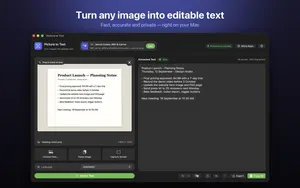
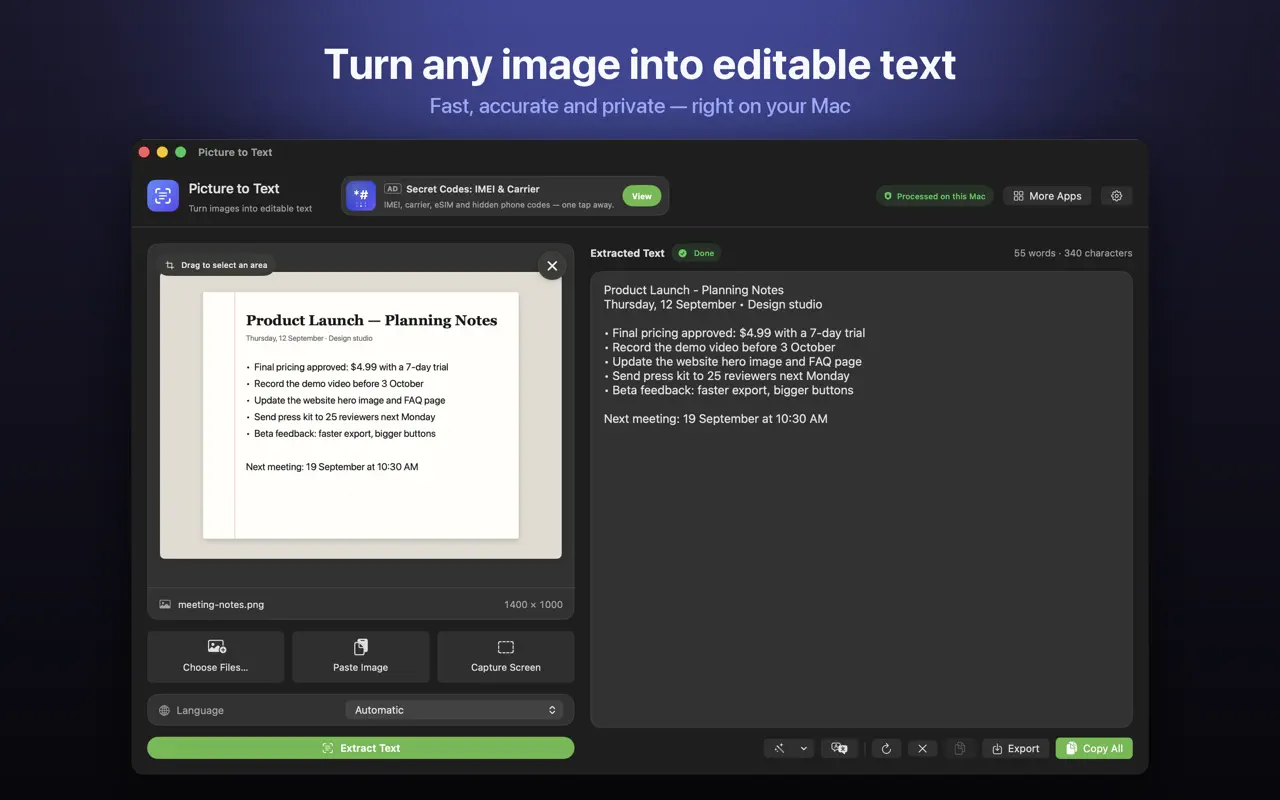
Yo desarrollo Picture to Text - ExtractText, una app gratuita de OCR para Mac que lee imágenes, PDF y cualquier zona de la pantalla en tu Mac, y las capturas de aquí salen de ella. Si quieres probarla mientras lees, descarga Picture to Text en la Mac App Store.
¿Por qué no puedo abrir sin más una imagen en Word?
Una imagen o un PDF escaneado contiene una imagen del texto, no texto. Word y Pages pueden colocar la imagen en un documento, pero no puedes editar las palabras. Primero necesitas OCR (reconocimiento óptico de caracteres) para leer las letras y convertirlas en texto real.
¿Cómo convierto una imagen a Word en el Mac?
- Extrae el texto. Arrastra la imagen o el PDF a Picture to Text. Si es algo en pantalla, pulsa Mayúsculas-Comando-2 y arrastra sobre ello.
- Revísalo. Léelo y corrige lo que se haya leído mal, sobre todo nombres, números y direcciones de correo.
- Límpialo. Usa Clean Up para unir líneas rotas y quitar espacios sobrantes, para que los párrafos fluyan.
- Pégalo en Word o Pages.
- Rehaz el diseño: aplica estilos de título, convierte las listas en viñetas y vuelve a crear las tablas con Insertar > Tabla.
- Guarda como Word. En Word, guarda como .docx. En Pages, usa Archivo > Exportar a > Word.
¿Se mantiene el formato?
Las palabras pasan; el diseño, en general, no. Las fuentes, las columnas, los colores y las posiciones exactas no se recrean, y las tablas llegan como líneas de texto. Para la mayoría de cartas, informes y notas no pasa nada: aplicar unos cuantos estilos de título lleva menos tiempo que arreglar un diseño automático desordenado. Con formularios de diseño complejo, piensa si de verdad necesitas una copia editable o solo el contenido.
¿Y los PDF escaneados de varias páginas?
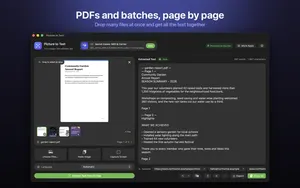
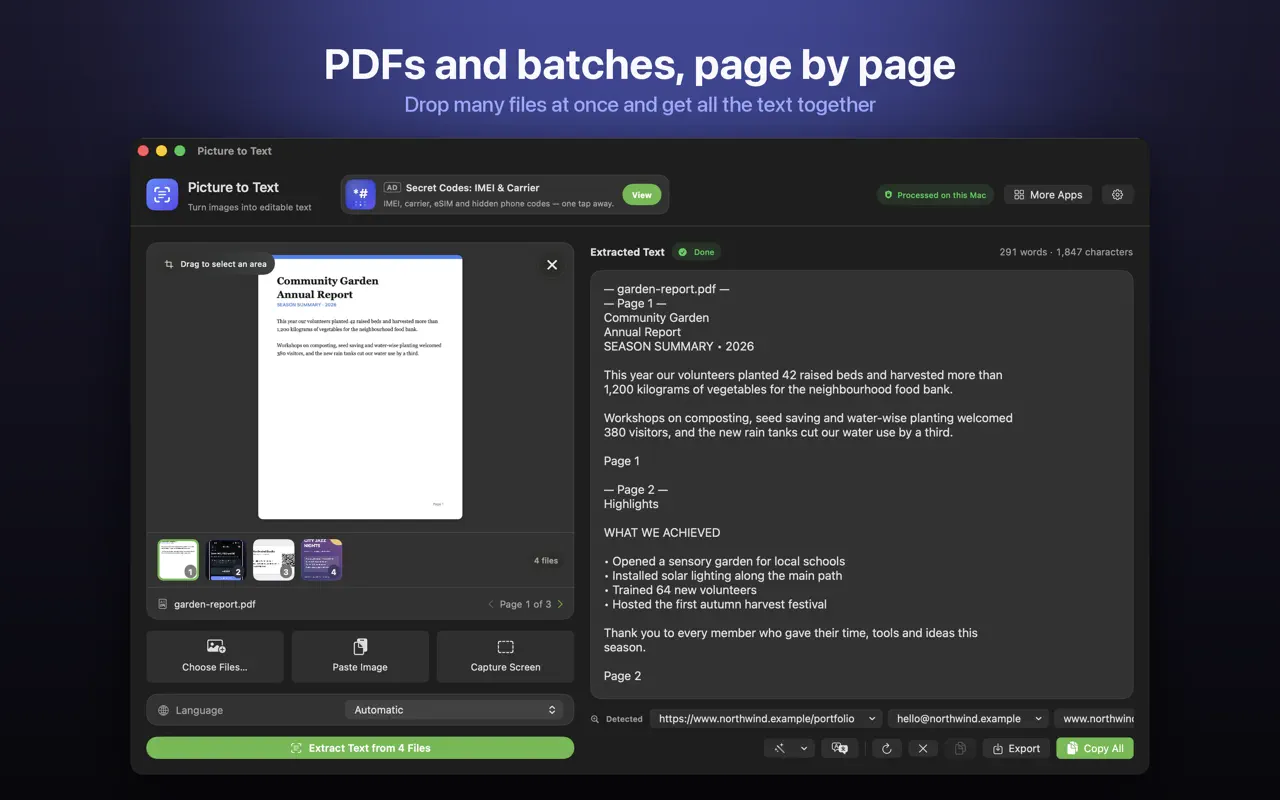
Picture to Text lee los PDF de varias páginas página a página, muestra el progreso y etiqueta cada página en el resultado, para que sepas de dónde sale cada pasaje. Exporta todo como archivo .txt, o copia página a página en tu documento. Más en cómo copiar el texto de un PDF escaneado en el Mac.

¿Y los conversores en línea?
Los sitios web “imagen a Word” pueden conservar más del diseño, pero te obligan a subir tu archivo al servidor de otra persona. No es buena idea con contratos, extractos bancarios, cartas médicas o documentos de identidad. Picture to Text usa el reconocimiento de Apple en el dispositivo: sin subidas, sin cuenta y sin rastreo, y funciona sin conexión.
Consejos para un mejor resultado
- Parte de la fuente más clara: un escaneo a 300 ppp es mejor que una foto con el móvil.
- Con columnas, extrae una columna cada vez arrastrando sobre ella.
- Elige el idioma del documento si la detección automática falla.
- Usa Buscar y reemplazar en Word para corregir de una vez los errores de OCR repetidos. Consulta cómo quitar los saltos de línea.
Cómo te ayuda Picture to Text
- Arrastra imágenes o PDF, pega desde el portapapeles o elige varios archivos a la vez.
- Captura cualquier zona de la pantalla con Mayús-Comando-2 o desde la barra de menús.
- Lee PDF escaneados de varias páginas, con cada página etiquetada en el resultado.
- Más de 30 idiomas, con urdu, persa, pastún, sindhi y panyabí en beta.
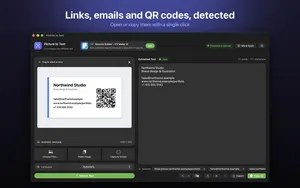
- Limpiar, Detectar y Traducir: une líneas cortadas, abre enlaces, correos, teléfonos, códigos QR y de barras, y traduce en macOS 26 o posterior.
- Privada: el framework Vision de Apple en el dispositivo, sin subidas, sin cuenta, sin rastreo y sin conexión.
Descarga Picture to Text gratis en la Mac App Store y copia texto de cualquier cosa que haya en tu pantalla.
Cómo convertir una imagen o un PDF escaneado a Word en el Mac: paso a paso
- Abre Picture to Text. Arrastra la imagen o el PDF escaneado a Picture to Text, o pulsa Mayúsculas-Comando-2 para capturar parte de la pantalla.
- Revisa el texto. Lee el resultado y corrige las palabras mal leídas, sobre todo nombres y números.
- Límpialo. Usa Clean Up para unir líneas rotas y quitar espacios sobrantes.
- Pégalo en Word o Pages. Copia el texto en un documento nuevo y añade títulos, listas y tablas.
- Guarda como .docx. En Word, guarda como .docx. En Pages, elige Archivo > Exportar a > Word.
Preguntas frecuentes
¿Cómo convierto una imagen en un documento de Word en el Mac?
Extrae el texto con OCR, límpialo, pégalo en Word o Pages, dale formato y guarda como .docx.
¿Puede Word para Mac convertir una imagen en texto?
No directamente. Word puede insertar la imagen, pero necesitas OCR para convertirla en texto editable.
¿Cómo convierto un PDF escaneado a Word en el Mac?
Aplica OCR al PDF con una app como Picture to Text, que lee todas las páginas, y luego pega el texto en Word.
¿Se mantiene el formato al convertir una imagen a Word?
Se mantiene el texto, pero las fuentes, las columnas y el diseño de las tablas normalmente hay que rehacerlos.
¿Cómo guardo un documento de Pages como Word?
Archivo > Exportar a > Word.
¿Es seguro usar conversores de imagen a Word en línea?
Suben tu archivo a un servidor. Para documentos privados, usa OCR en el dispositivo.
¿Puedo convertir un JPG a Word en el Mac?
Sí. Suelta el JPG en una app OCR, copia el texto en Word y guarda como .docx.
¿Cómo paso a Word una tabla que está en una imagen?
Extrae el texto, vuelve a crear la tabla con Insertar > Tabla y pega los valores.
¿Picture to Text exporta a Word?
Exporta el texto como archivo .txt o lo copia, y puedes pegarlo en Word o Pages y guardarlo como .docx.
¿Funciona sin conexión?
Sí. Picture to Text funciona por completo en tu Mac.
¿Qué idiomas puedo convertir?
Picture to Text admite más de 30 idiomas de reconocimiento, incluidos el urdu, el persa y el panyabí en beta.
Picture to TextDescargar gratis