 Guía de Picture to Text
Cómo extraer el texto de una imagen en el Mac (todos los métodos)
Por Muhammad Shahid Khan · · 5 min de lectura
Respuesta rápida
Para una sola imagen, ábrela en Vista Previa o Fotos, pasa el puntero sobre el texto, arrastra para seleccionarlo con Texto en Vivo y pulsa Comando-C. Para lotes de imágenes, PDF de varias páginas, una parte de la pantalla o idiomas que Texto en Vivo no admite, usa Picture to Text: suelta los archivos o pulsa Mayúsculas-Comando-2 para capturar cualquier zona, y extrae el texto en tu Mac.
Picture to TextCopia texto de imágenes y PDF · Gratis en la Mac App StoreDescargar gratis →macOS puede leer el texto de las imágenes, pero las opciones integradas están pensadas para una imagen cada vez. Estas son todas las formas de sacar el texto de una imagen en un Mac, y cuándo tiene sentido cada una.
Método 1: Texto en Vivo en Vista Previa
En macOS Monterey y posteriores, Texto en Vivo funciona en Vista Previa:
- Abre la imagen en Vista Previa.
- Pasa el puntero sobre el texto hasta que cambie a un cursor de texto.
- Arrastra para seleccionar el texto y pulsa Comando-C.
También funciona en la app Fotos y en Vista Rápida (pulsa Espacio sobre un archivo en el Finder).
Límites: una imagen cada vez, selección manual y solo los idiomas que admite Texto en Vivo.
Método 2: Texto en Vivo en Safari
También puedes seleccionar, de la misma forma, el texto de las imágenes de las páginas web en Safari. Es útil para infografías o una captura que alguien ha publicado.
Método 3: Picture to Text
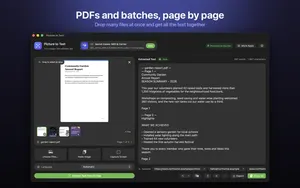
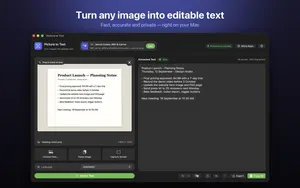
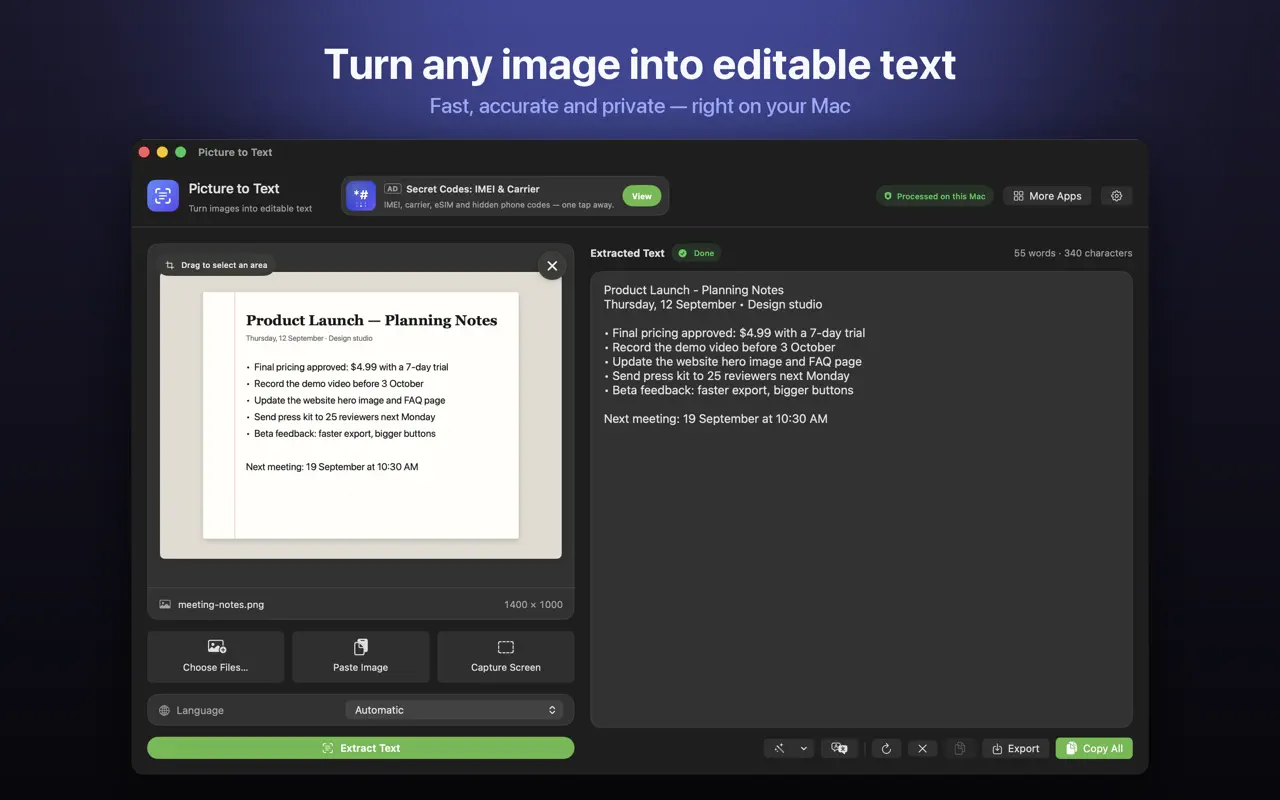
Picture to Text es una app de Mac creada para sacar en bloque el texto de imágenes, capturas y PDF, y de cualquier cosa que haya en tu pantalla:
- Arrastra y suelta imágenes o PDF desde el Finder.
- Pega una imagen del portapapeles.
- Elige varios archivos a la vez y obtén todo el texto junto.
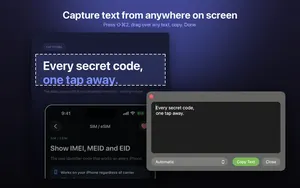
- Captura cualquier zona de la pantalla con Mayúsculas-Comando-2, o desde la barra de menús.
- Importa PDF de varias páginas, incluidos documentos escaneados, con cada página bien etiquetada.
- Arrastra sobre parte de una imagen para extraer solo esa zona.
¿Qué método debo usar?
| Quieres… | Mejor método |
|---|---|
| Copiar una línea de una imagen | Texto en Vivo en Vista Previa |
| Copiar el texto de una imagen de una página web | Texto en Vivo en Safari |
| Sacar el texto de 20 capturas a la vez | Picture to Text |
| Extraer el texto de un PDF escaneado | Picture to Text |
| Coger texto de un vídeo, una app o cualquier cosa en pantalla | Captura de pantalla de Picture to Text |
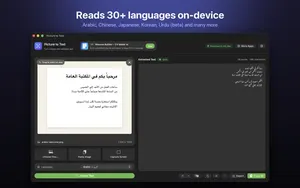
| Leer urdu, árabe, persa u otros idiomas | Picture to Text (más de 30 idiomas) |
¿Qué puedo hacer con el texto?
- Clean Up: une líneas rotas, quita espacios sobrantes y cambia mayúsculas y minúsculas, con opción de deshacer.
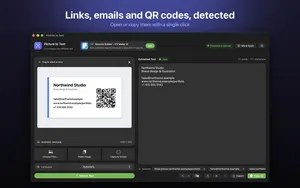
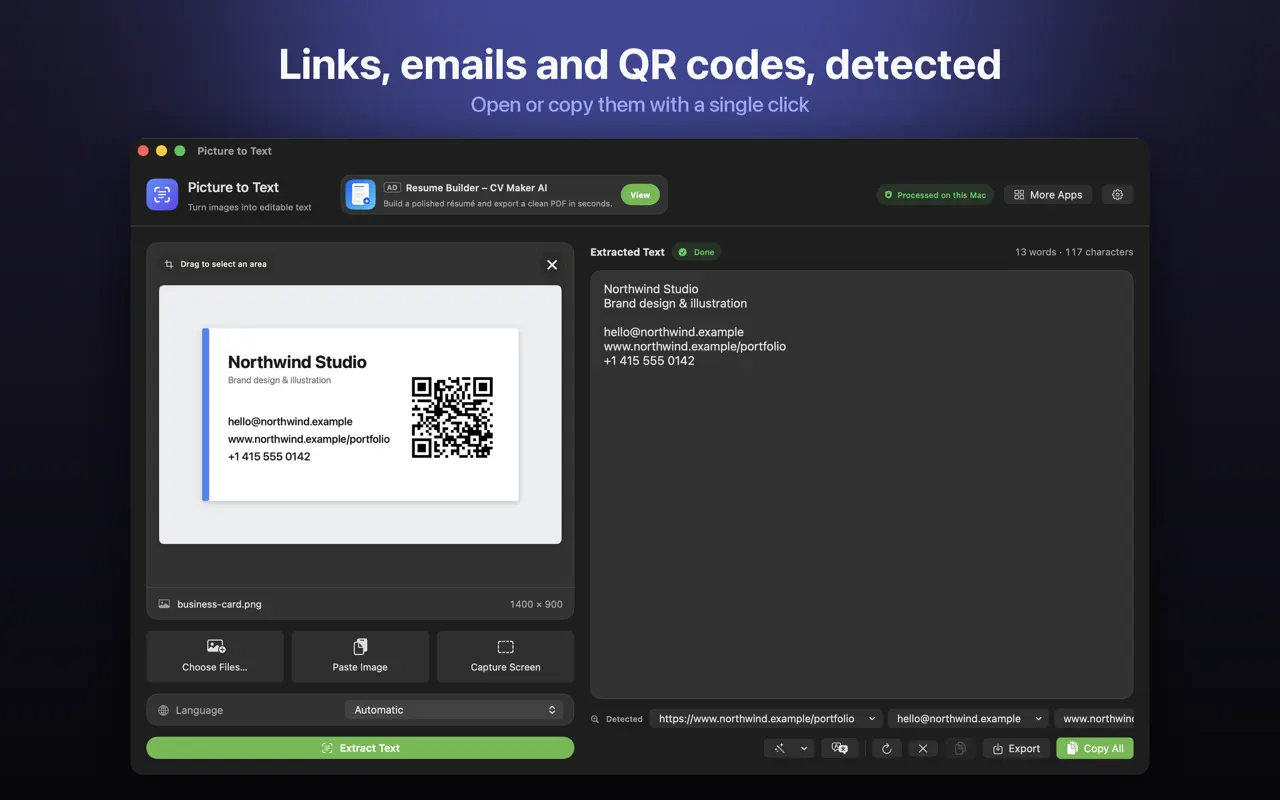
- Detecta enlaces, correos, teléfonos, códigos QR y códigos de barras, y ábrelos o cópialos con un clic.
- Traduce el resultado en tu Mac (macOS 26 o posterior).
- Cuenta palabras y caracteres.
- Exporta como archivo .txt.
¿Sube mis imágenes?
No. Picture to Text usa el reconocimiento de texto Vision de Apple en el dispositivo. No hay subidas, ni cuentas, ni rastreo, y funciona sin conexión. El permiso de grabación de pantalla solo se usa para la captura de pantalla, y solo se captura la zona que seleccionas.
Más guías que te pueden interesar:
- ¿Texto en Vivo no funciona en el Mac? Cómo arreglarlo (y seleccionar texto en cualquier imagen)
- Cómo convertir una imagen o un PDF escaneado en un documento de Word en el Mac
- Cómo traducir el texto de una imagen o una captura en el Mac
Cómo te ayuda Picture to Text
- Arrastra imágenes o PDF, pega desde el portapapeles o elige varios archivos a la vez.
- Captura cualquier zona de la pantalla con Mayús-Comando-2 o desde la barra de menús.
- Lee PDF escaneados de varias páginas, con cada página etiquetada en el resultado.
- Más de 30 idiomas, con urdu, persa, pastún, sindhi y panyabí en beta.
- Limpiar, Detectar y Traducir: une líneas cortadas, abre enlaces, correos, teléfonos, códigos QR y de barras, y traduce en macOS 26 o posterior.
- Privada: el framework Vision de Apple en el dispositivo, sin subidas, sin cuenta, sin rastreo y sin conexión.
Descarga Picture to Text gratis en la Mac App Store y copia texto de cualquier cosa que haya en tu pantalla.
Más guías para Mac: copiar texto de un PDF escaneado, captura a texto con Mayúsculas-Comando-2 y OCR para urdu, árabe y más de 30 idiomas.
Cómo extraer el texto de una imagen en el Mac con Picture to Text: paso a paso
- Abre Picture to Text. Descarga Picture to Text - ExtractText de la Mac App Store.
- Añade tu imagen. Arrastra imágenes o PDF desde el Finder, pega una imagen del portapapeles o elige varios archivos a la vez.
- O captura la pantalla. Pulsa Mayúsculas-Comando-2, o usa el icono de la barra de menús, y arrastra sobre cualquier zona de la pantalla.
- Elige el idioma. Déjalo en Automático o elige uno de más de 30 idiomas.
- Usa el texto. Edita, limpia, copia o exporta el resultado como archivo .txt.
Preguntas frecuentes
¿Puede un Mac extraer el texto de una imagen?
Sí. En macOS Monterey y posteriores, Texto en Vivo te deja seleccionar texto en imágenes en Vista Previa, Fotos, Vista Rápida y Safari. Apps como Picture to Text se encargan de lotes, PDF y capturas de pantalla.
¿Cómo copio el texto de una imagen en un Mac?
Abre la imagen en Vista Previa, pasa el puntero sobre el texto hasta que cambie el cursor, arrastra para seleccionarlo y pulsa Comando-C.
¿Por qué no puedo seleccionar el texto de una imagen en Vista Previa?
Texto en Vivo necesita macOS Monterey o posterior y un idioma compatible. El texto borroso o muy pequeño también puede no reconocerse.
¿Puedo extraer el texto de muchas imágenes a la vez en el Mac?
Sí. En Picture to Text puedes elegir varios archivos a la vez y obtener todo el texto junto.
¿Picture to Text funciona sin conexión?
Sí. Usa el reconocimiento de texto Vision de Apple en el dispositivo y funciona sin conexión a internet.
¿Picture to Text sube mis imágenes?
No. No hay subidas, ni cuentas, ni rastreo. Tus imágenes nunca salen de tu Mac.
¿Puedo extraer solo una parte de una imagen?
Sí. Arrastra sobre parte de la imagen en Picture to Text para extraer solo esa zona.
¿Puedo exportar el texto como archivo?
Sí. Picture to Text exporta el resultado como archivo .txt.
¿Qué versión de macOS necesita Picture to Text?
Consulta la ficha de la Mac App Store para ver el requisito actual. La traducción dentro de la app requiere macOS 26 o posterior.
¿Puede Picture to Text leer códigos QR?
Sí. Detecta códigos QR y códigos de barras, además de enlaces, correos y números de teléfono.
¿Qué idiomas admite Picture to Text?
Más de 30 idiomas, como inglés, árabe, chino, japonés, coreano, francés, alemán, español y ruso, con urdu, persa, pastún, sindhi y panyabí en beta.
Picture to TextDescargar gratis