 Guía de Picture to Text
OCR para urdu, árabe, persa y más de 30 idiomas en el Mac
Por Muhammad Shahid Khan · · 5 min de lectura
Respuesta rápida
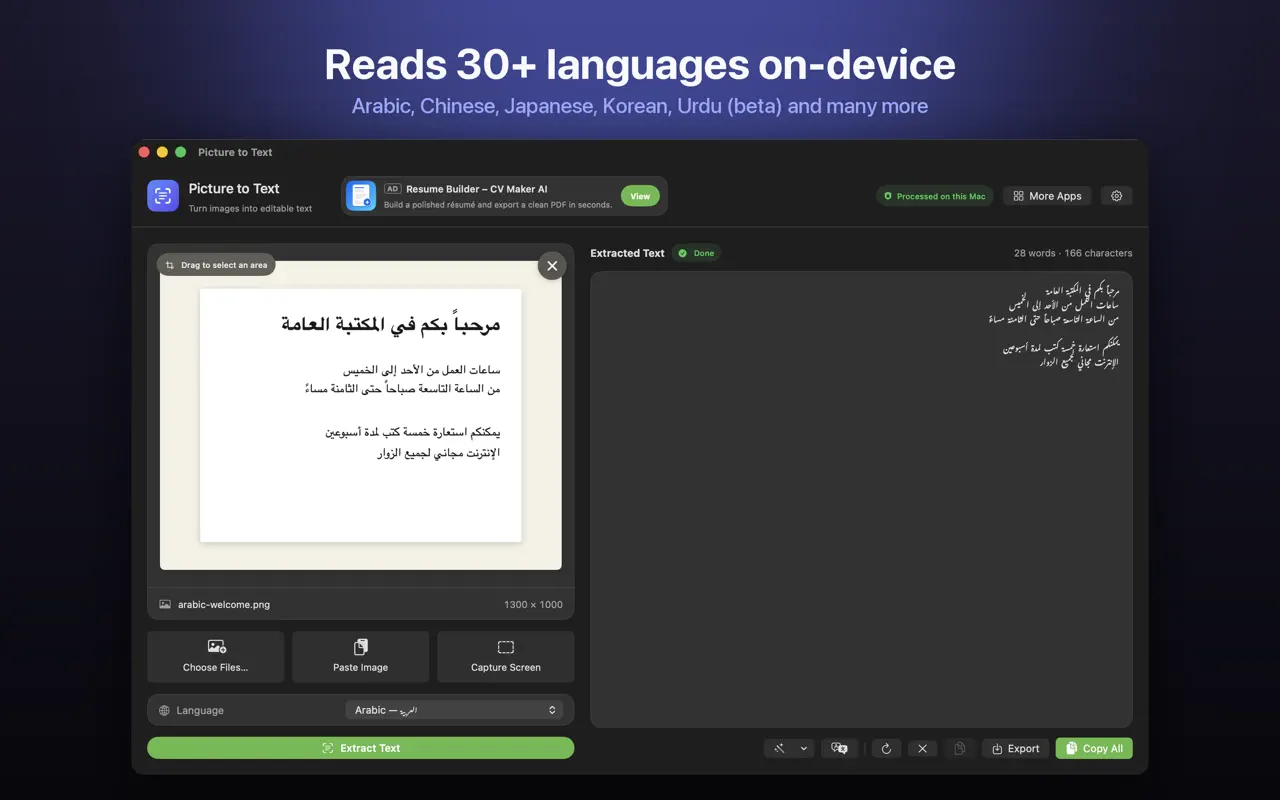
Picture to Text reconoce más de 30 idiomas en tu Mac, como inglés, árabe, chino, japonés, coreano, francés, alemán, español, ruso y turco, con urdu, persa, pastún, sindhi y panyabí en beta. Deja el idioma en Automático o elígelo a mano para la mejor precisión con textos de derecha a izquierda y en varios idiomas.
Picture to TextCopia texto de imágenes y PDF · Gratis en la Mac App StoreDescargar gratis →| Idiomas | Más de 30 |
|---|---|
| Idiomas en beta | Urdu, persa, pastún, sindhi, panyabí |
| Selección de idioma | Detección automática o elección manual |
| Procesamiento | En tu Mac, con el reconocimiento de texto Vision de Apple |
La mayoría de herramientas de OCR están pensadas para el inglés. Si trabajas con periódicos en urdu, documentos en árabe, libros en persa o capturas en chino, seguramente habrás visto que muchas apps no admiten tu idioma o dan malos resultados. Esto es lo que admite Picture to Text y cómo conseguir la mejor precisión.
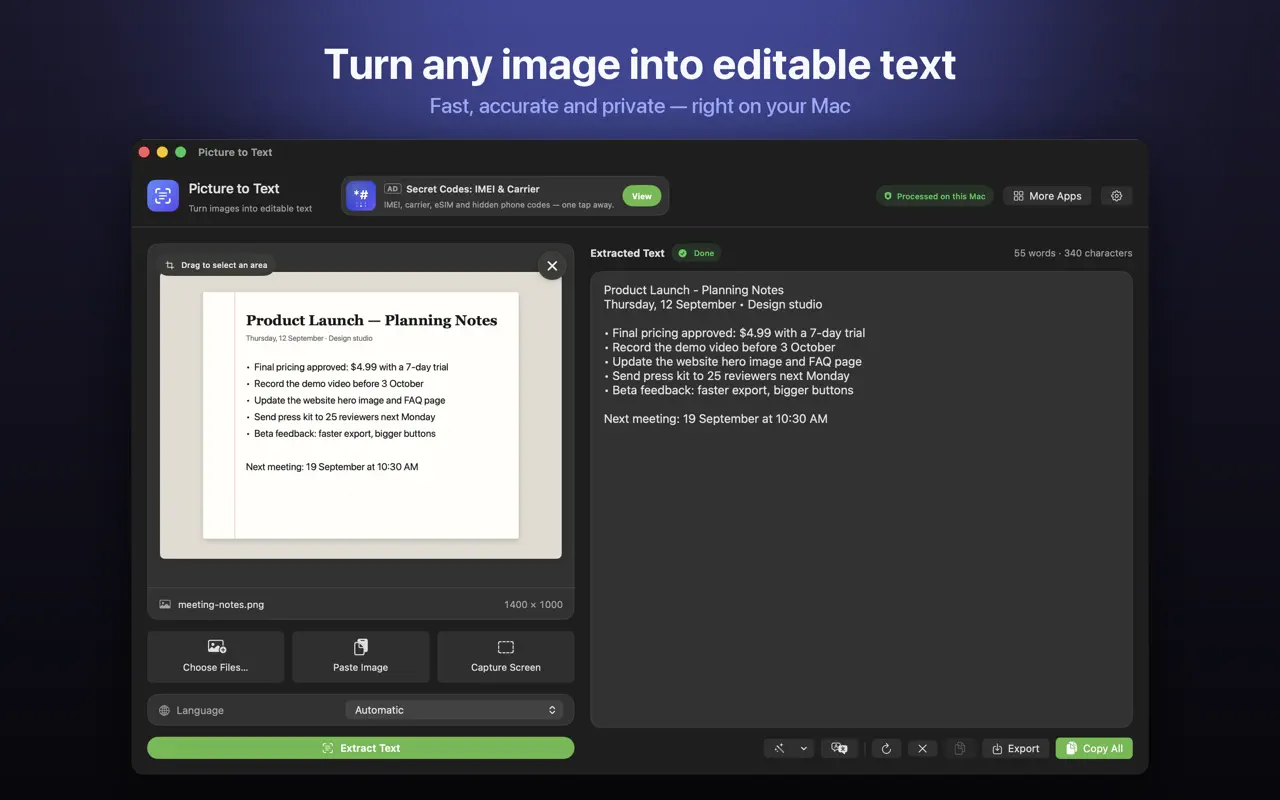
Yo desarrollo Picture to Text - ExtractText, una app gratuita de OCR para Mac que lee imágenes, PDF y cualquier zona de la pantalla en tu Mac, y las capturas de aquí salen de ella. Si quieres probarla mientras lees, descarga Picture to Text en la Mac App Store.
¿Qué idiomas admite Picture to Text?
Picture to Text reconoce más de 30 idiomas, entre ellos:
- Europeos: inglés, francés, alemán, español, portugués, italiano, neerlandés, polaco, sueco, ruso y ucraniano.
- Oriente Medio y Asia Central: árabe y turco.
- Asia oriental y sudoriental: chino, japonés, coreano, tailandés, vietnamita, indonesio y malayo.
- En beta: urdu, persa, pastún, sindhi y panyabí.
O déjalo en Automático y detectará el idioma por ti.
¿Qué significa “beta” para el urdu y el persa?
El urdu, el persa, el pastún, el sindhi y el panyabí (shahmukhi) se escriben con alfabetos persoárabes. El urdu, en concreto, se imprime a menudo en nastaliq, una escritura fluida en la que las letras se inclinan y se superponen. Eso la convierte en una de las escrituras más difíciles para el OCR. Beta significa que el soporte funciona y está mejorando, pero debes contar con corregir más palabras que en inglés o árabe, sobre todo con fuentes nastaliq, letra pequeña o escaneos de mala calidad.
¿Cómo consigo los mejores resultados con idiomas de derecha a izquierda?
- Elige el idioma a mano en lugar de Automático cuando todo el texto está en un solo idioma.
- Usa la fuente más clara que tengas. Una captura digital funciona mejor que una foto de una hoja impresa.
- Agranda el texto antes de capturar. Las letras del alfabeto árabe dependen de pequeños puntos, que se pierden fácilmente en texto pequeño o borroso.
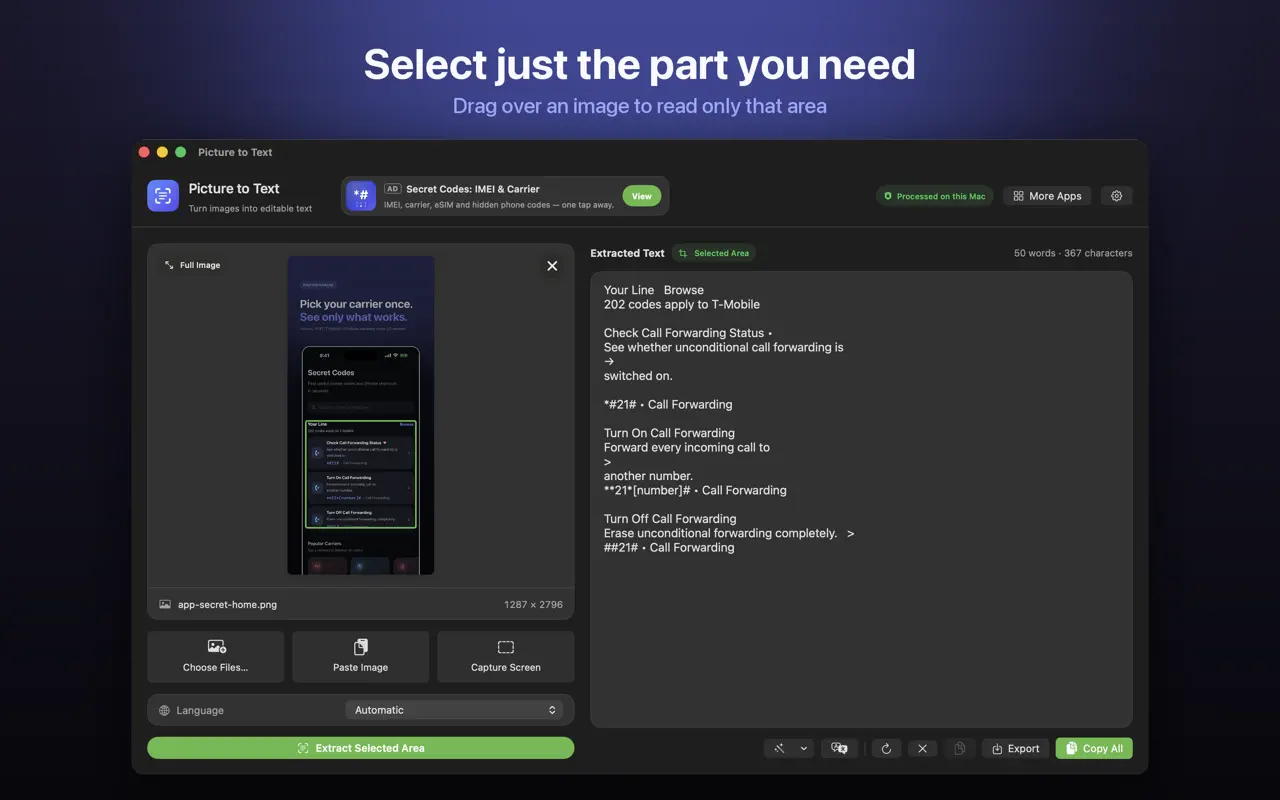
- Captura una columna cada vez en periódicos y libros, arrastrando solo sobre esa zona.
- Revisa los puntos y los signos diacríticos. Letras como ب، ت، ث solo se diferencian por los puntos.
¿Puedo traducir el texto?
Sí. En macOS 26 o posterior, Picture to Text puede traducir el resultado en tu Mac. Por ejemplo, puedes extraer texto árabe de un PDF y traducirlo al inglés sin subir el documento a ningún sitio.
¿Y el chino, el japonés y el coreano?
Las escrituras de Asia oriental son compatibles y funcionan mejor con texto claro y de buen tamaño. El japonés vertical y las escrituras mezcladas en una página pueden necesitar elegir el idioma a mano y seleccionar la zona.
¿Es privado?
Sí. El reconocimiento se hace en tu Mac con el framework Vision de Apple. No hay subidas, ni cuentas, ni rastreo, y funciona sin conexión.
Más guías que te pueden interesar:
- Cómo traducir el texto de una imagen o una captura en el Mac
- Cómo convertir una imagen o un PDF escaneado en un documento de Word en el Mac
- Cómo copiar el texto de un vídeo o una videollamada en el Mac (YouTube, Zoom, Teams)
Cómo te ayuda Picture to Text
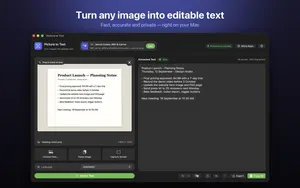
- Arrastra imágenes o PDF, pega desde el portapapeles o elige varios archivos a la vez.
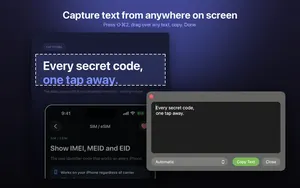
- Captura cualquier zona de la pantalla con Mayús-Comando-2 o desde la barra de menús.
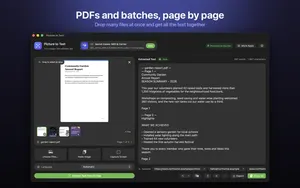
- Lee PDF escaneados de varias páginas, con cada página etiquetada en el resultado.
- Más de 30 idiomas, con urdu, persa, pastún, sindhi y panyabí en beta.
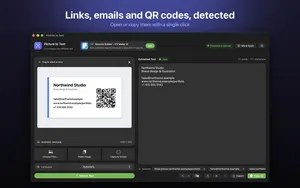
- Limpiar, Detectar y Traducir: une líneas cortadas, abre enlaces, correos, teléfonos, códigos QR y de barras, y traduce en macOS 26 o posterior.
- Privada: el framework Vision de Apple en el dispositivo, sin subidas, sin cuenta, sin rastreo y sin conexión.
Descarga Picture to Text gratis en la Mac App Store y copia texto de cualquier cosa que haya en tu pantalla.
Preguntas frecuentes
¿Puedo hacer OCR de urdu en un Mac?
Sí. Picture to Text admite el urdu en beta, junto con el persa, el pastún, el sindhi y el panyabí.
¿Picture to Text admite el árabe?
Sí. El árabe es uno de sus más de 30 idiomas compatibles.
¿Cuántos idiomas admite Picture to Text?
Más de 30 idiomas, además del urdu, el persa, el pastún, el sindhi y el panyabí en beta.
¿Por qué el OCR del urdu es menos preciso que el del inglés?
El urdu se imprime a menudo en nastaliq, una escritura inclinada en la que las letras se superponen, mucho más difícil para el OCR. El texto claro y grande da los mejores resultados.
¿Debo usar la detección automática del idioma?
Automático funciona bien con la mayoría de textos. En documentos de un solo idioma, sobre todo de derecha a izquierda, elegir el idioma a mano puede mejorar la precisión.
¿Puedo traducir el texto extraído?
Sí, en macOS 26 o posterior Picture to Text puede traducir el resultado en tu Mac.
¿Admite chino y japonés?
Sí. Admite chino, japonés y coreano.
¿Puedo hacer OCR de texto en persa (farsi)?
Sí. El persa se admite en beta.
¿El OCR multilingüe se hace en línea?
No. Todo el reconocimiento se hace en tu Mac. No se sube nada.
¿Cómo trato periódicos con columnas?
Arrastra sobre una columna cada vez para extraer solo esa zona, y así el texto mantiene el orden correcto.
Picture to TextDescargar gratis