 Guía de Picture to Text
Cómo copiar el texto de un vídeo o una videollamada en el Mac (YouTube, Zoom, Teams)
Por Muhammad Shahid Khan · · 5 min de lectura
Respuesta rápida
Pausa el vídeo y usa Texto en Vivo (en Safari o QuickTime con macOS Ventura y posteriores puedes seleccionar texto en un fotograma pausado) o pulsa Mayúsculas-Comando-2 con Picture to Text y arrastra sobre el texto. El OCR de captura de pantalla funciona con todo lo visible, incluido YouTube en cualquier navegador y las diapositivas compartidas en Zoom, Teams o Meet, adonde Texto en Vivo no llega.
Picture to TextCopia texto de imágenes y PDF · Gratis en la Mac App StoreDescargar gratis →| Vídeo pausado en Safari o QuickTime | Texto en Vivo (macOS Ventura y posteriores) |
|---|---|
| Cualquier app o navegador | OCR de captura de pantalla: Mayúsculas-Comando-2 |
| Diapositivas compartidas en llamadas | OCR de captura de pantalla |
| Mejores resultados | Pausa, pantalla completa y espera un fotograma nítido |
| Privacidad | En el dispositivo; solo se captura la zona que seleccionas |
Una URL en un tutorial, un comando en un vídeo de programación, una diapositiva que alguien comparte en una llamada, un subtítulo que quieres citar: el texto en los vídeos está por todas partes y nada se puede seleccionar. Pero tu Mac puede leerlo. Estos son los dos métodos y cuándo funciona cada uno.
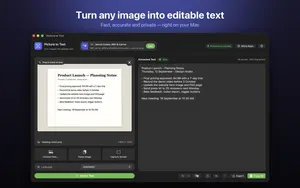
Yo desarrollo Picture to Text - ExtractText, una app gratuita de OCR para Mac que lee imágenes, PDF y cualquier zona de la pantalla en tu Mac, y las capturas de aquí salen de ella. Si quieres probarla mientras lees, descarga Picture to Text en la Mac App Store.
Método 1: Texto en Vivo en un vídeo pausado
En macOS Ventura o posterior, Texto en Vivo funciona con vídeo pausado en Safari y QuickTime Player:
- Pausa el vídeo en el fotograma con el texto.
- Pasa el puntero sobre el texto hasta que cambie a un cursor de texto.
- Arrastra para seleccionar y pulsa Comando-C.
No funciona en todos los navegadores ni apps, ni en videollamadas, y necesita Texto en Vivo activado. Si no se selecciona nada, consulta Texto en Vivo no funciona en el Mac.
Método 2: OCR de captura de pantalla (funciona en todas partes)
La captura de pantalla lee lo que haya en la pantalla, así que la app da igual:
- Pausa el vídeo, o espera a que la diapositiva esté en pantalla.
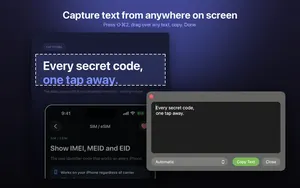
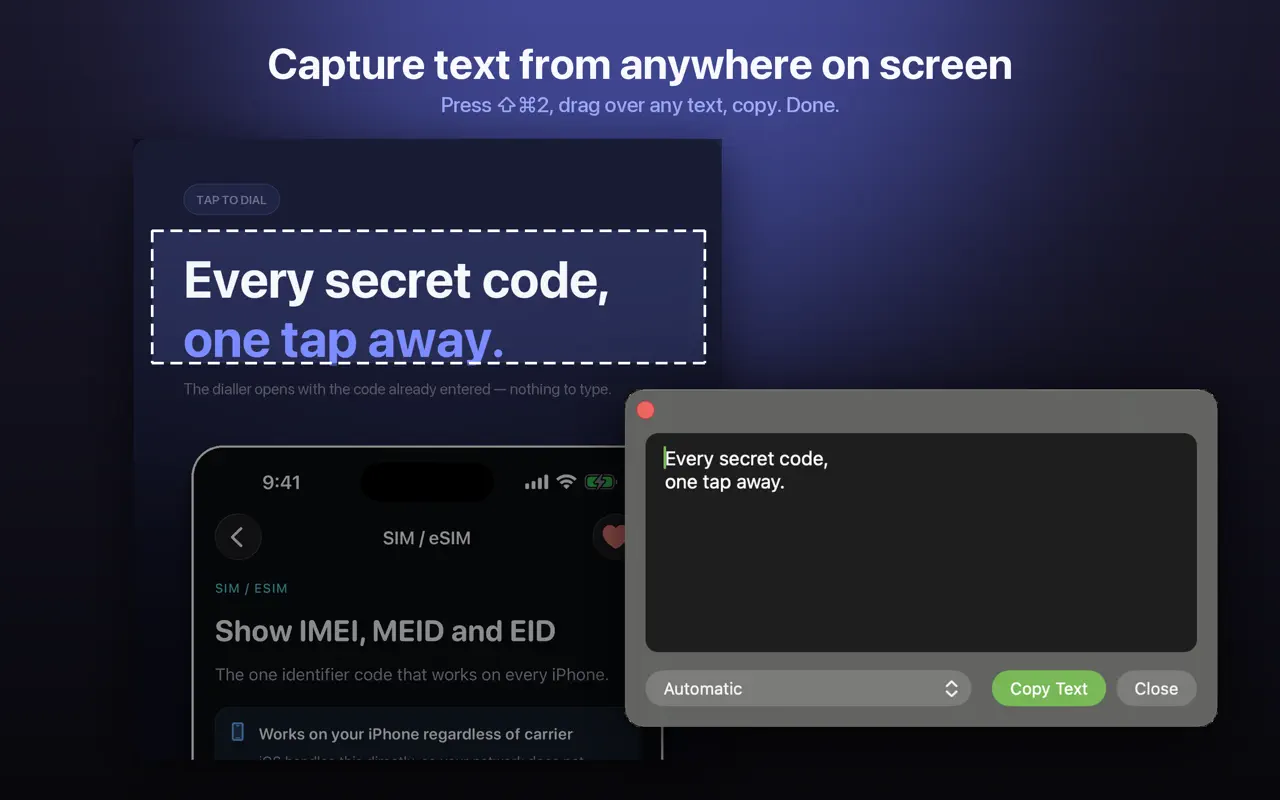
- Pulsa Mayúsculas-Comando-2, o elige capturar en el icono de Picture to Text de la barra de menús.
- Arrastra un recuadro alrededor del texto.
- El texto aparece en una ventana de resultado, listo para copiar, limpiar o abrir como enlace.
¿De dónde puedo copiar texto?
- YouTube y cursos en línea en Chrome, Safari, Firefox o Edge.
- Zoom, Microsoft Teams y Google Meet: diapositivas compartidas, el chat en pantalla, un enlace que alguien enseña.
- Tutoriales de programación: comandos y código que se ven en el vídeo.
- Subtítulos, para citas o vocabulario.
- Apps de streaming donde no puedes seleccionar nada.
¿Cómo consigo texto limpio de un vídeo?
- Pausa en un fotograma nítido. La compresión de vídeo emborrona el texto en movimiento. Avanza o retrocede un fotograma si hace falta.
- Pon pantalla completa, o amplía el vídeo, para que el texto se vea grande.
- Sube la calidad del vídeo en YouTube (1080p o más) antes de pausar.
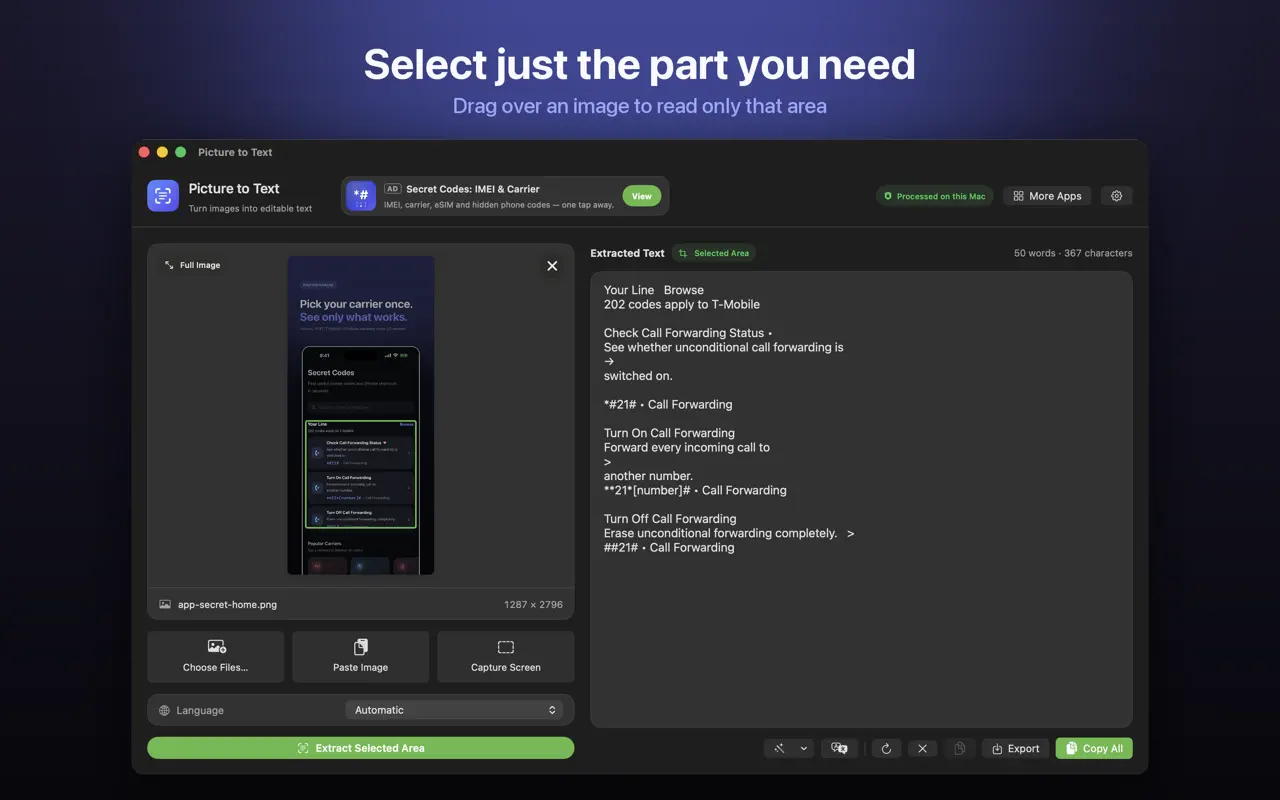
- Selecciona solo el texto, no todo el fotograma, para que no se lean caras ni fondos.
- Revisa el código con cuidado. Caracteres como l, 1 e I, u O y 0, se confunden fácilmente.
¿Está permitido y es privado?
Copiar un enlace o un comando para tu propio uso es normal. Grabar o redistribuir las diapositivas de otras personas o contenido de cursos de pago puede no estarlo, así que revisa las normas de tu organización o curso. Picture to Text usa el reconocimiento de texto de Apple en el dispositivo: solo se captura la zona que seleccionas y no se sube nada. Más en captura a texto en el Mac.
Cómo te ayuda Picture to Text
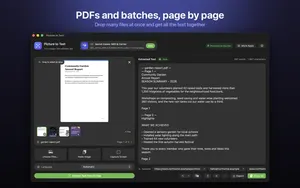
- Arrastra imágenes o PDF, pega desde el portapapeles o elige varios archivos a la vez.
- Captura cualquier zona de la pantalla con Mayús-Comando-2 o desde la barra de menús.
- Lee PDF escaneados de varias páginas, con cada página etiquetada en el resultado.
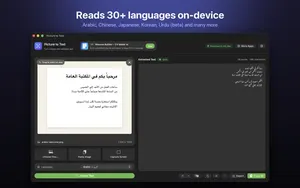
- Más de 30 idiomas, con urdu, persa, pastún, sindhi y panyabí en beta.
- Limpiar, Detectar y Traducir: une líneas cortadas, abre enlaces, correos, teléfonos, códigos QR y de barras, y traduce en macOS 26 o posterior.
- Privada: el framework Vision de Apple en el dispositivo, sin subidas, sin cuenta, sin rastreo y sin conexión.
Descarga Picture to Text gratis en la Mac App Store y copia texto de cualquier cosa que haya en tu pantalla.
Preguntas frecuentes
¿Cómo copio el texto de un vídeo en el Mac?
Pausa el vídeo y usa Texto en Vivo en Safari o QuickTime con macOS Ventura o posterior, o pulsa Mayúsculas-Comando-2 con Picture to Text y arrastra sobre el texto.
¿Puedo copiar el texto de un vídeo de YouTube?
Sí. Pausa en un fotograma nítido y usa el OCR de captura de pantalla, que funciona en cualquier navegador.
¿Cómo copio texto de una pantalla compartida en Zoom o Teams?
Usa el OCR de captura de pantalla: pulsa Mayúsculas-Comando-2 con Picture to Text y arrastra alrededor de la diapositiva compartida.
¿Texto en Vivo funciona con vídeos en el Mac?
En macOS Ventura y posteriores, Texto en Vivo funciona con vídeo pausado en Safari y QuickTime Player.
¿Por qué sale mal el texto de un vídeo?
Los fotogramas de vídeo están comprimidos y a menudo borrosos. Pausa en un fotograma nítido, pon pantalla completa y sube la calidad del vídeo.
¿Puedo copiar código de un tutorial de programación?
Sí. Captura solo el código y luego revisa caracteres parecidos como l, 1 e I, u O y 0.
¿El OCR de captura de pantalla graba mi pantalla?
No. Picture to Text captura solo la zona que seleccionas, una vez, y la lee en tu Mac.
¿Funciona sin conexión?
Sí. El reconocimiento se hace en tu Mac.
¿Puedo copiar los subtítulos de un vídeo?
Sí. Pausa cuando se vea el subtítulo y captura solo esa línea.
¿Es legal copiar texto de vídeos?
Copiar para uso personal suele estar bien. Redistribuir contenido de pago o privado puede no estarlo.
¿Qué atajo de teclado usa Picture to Text?
Mayúsculas-Comando-2 inicia una captura de pantalla. También puedes iniciarla desde la barra de menús.
Picture to TextDescargar gratis