 Picture to Text 指南
如何在 Mac 上复制视频或视频会议中的文字(YouTube、Zoom、Teams)
作者 Muhammad Shahid Khan · · 阅读约 5 分钟
快速解答
先暂停视频,然后使用实况文本(在 macOS Ventura 及更高版本的 Safari 或 QuickTime 中,可以选择暂停画面中的文字),或用 Picture to Text 按 Shift-Command-2 框选文字。截屏 OCR 适用于屏幕上可见的任何内容,包括任意浏览器中的 YouTube,以及 Zoom、Teams 或 Meet 中共享的幻灯片,这些都是实况文本无法处理的。
Picture to Text从图片和 PDF 中复制文字 · Mac App Store 免费下载免费下载 →| Safari 或 QuickTime 中暂停的视频 | 实况文本(macOS Ventura 及更高版本) |
|---|---|
| 任意 App 或浏览器 | 截屏 OCR:Shift-Command-2 |
| 会议中共享的幻灯片 | 截屏 OCR |
| 效果最好 | 暂停、全屏,等画面清晰 |
| 隐私 | 设备端处理,只截取你选中的区域 |
教程里的网址、编程视频里的命令、会议中别人共享的幻灯片、想引用的字幕:视频里到处都是文字,却一个都选不了。不过你的 Mac 能读出来。下面介绍两种方法以及各自适用的情况。
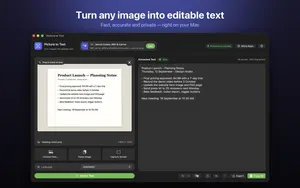
我开发了 Picture to Text - ExtractText,一款免费的 Mac OCR App,可在 Mac 本机识别图片、PDF 和屏幕任意区域中的文字,本文截图都来自它。如果你想边读边试,可以在 Mac App Store 下载 Picture to Text。
方法 1:对暂停的视频使用实况文本
在 macOS Ventura 或更高版本上,实况文本可用于 Safari 和 QuickTime Player 中暂停的视频:
- 在有文字的画面暂停视频。
- 把指针移到文字上,直到变成文本光标。
- 拖动选择,然后按 Command-C。
它并非在所有浏览器或 App 中都可用,视频会议中也不行,而且需要打开实况文本。如果选不中,见 Mac 实况文本用不了怎么办。
方法 2:截屏 OCR(处处可用)
截屏读取的是屏幕上显示的内容,所以和用什么 App 无关:
- 暂停视频,或等幻灯片出现在屏幕上。
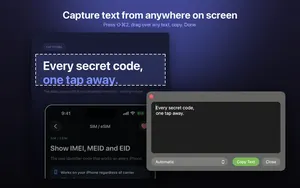
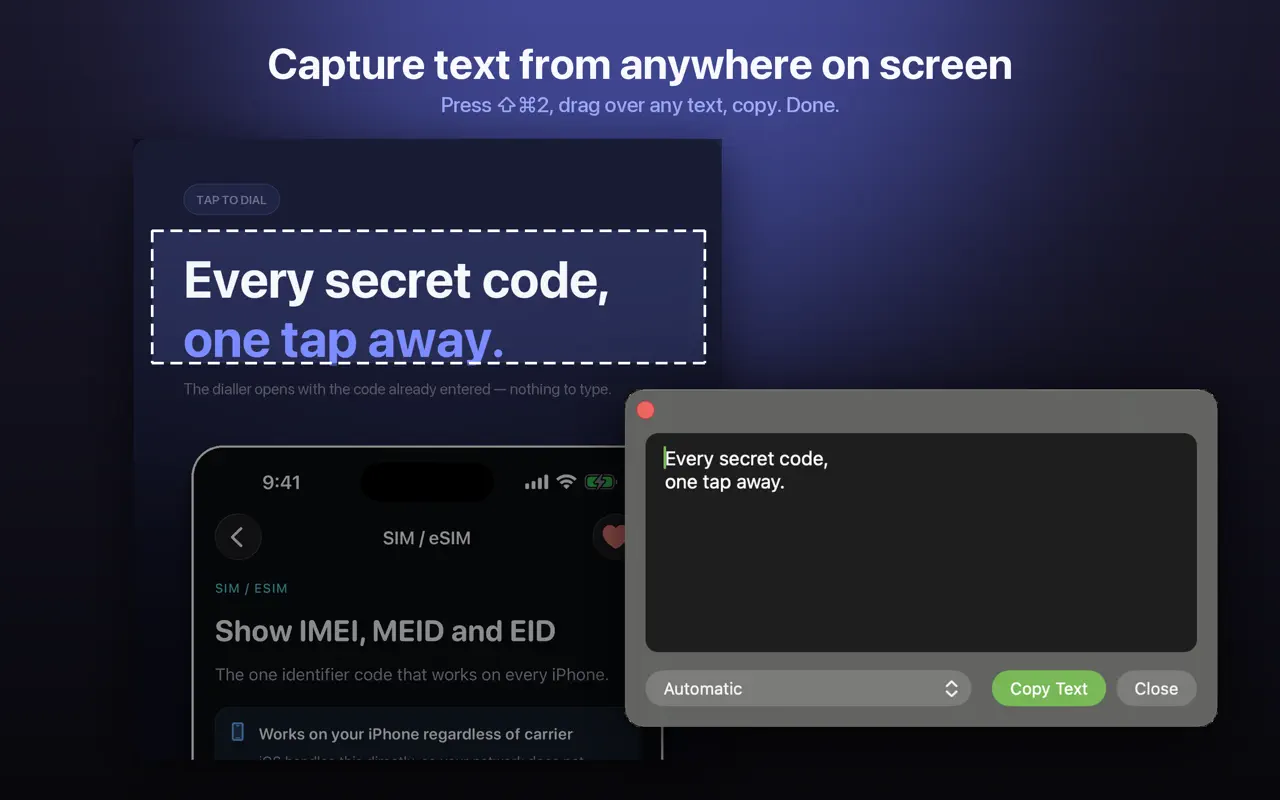
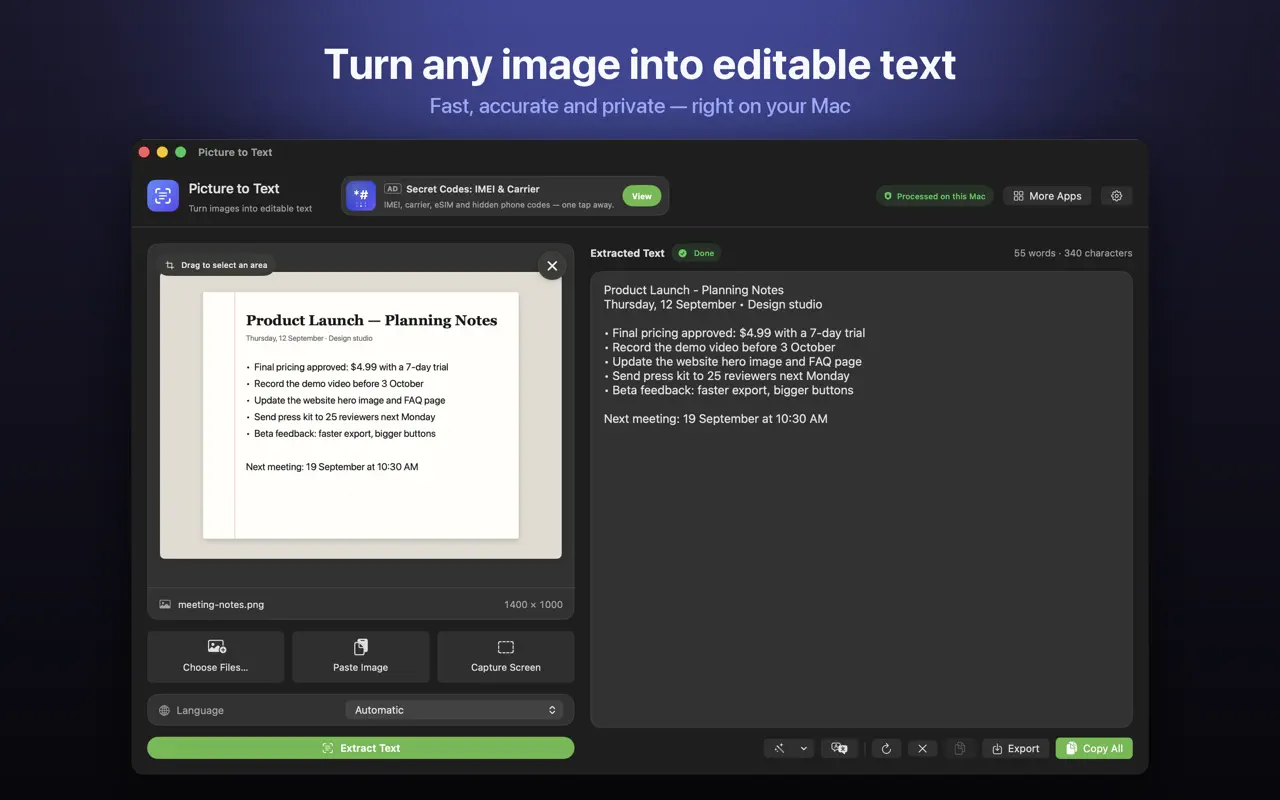
- 按 Shift-Command-2,或从 Picture to Text 的菜单栏图标选择截取。
- 框选文字区域。
- 文字会显示在结果窗口中,可直接复制、清理或作为链接打开。
可以从哪些地方复制文字?
- Chrome、Safari、Firefox 或 Edge 中的 YouTube 和网课。
- Zoom、Microsoft Teams 和 Google Meet:共享的幻灯片、屏幕上显示的聊天、别人展示的链接。
- 编程教程:视频里展示的命令和代码。
- 字幕,用于引用或记单词。
- 无法选择任何内容的流媒体 App。
怎样从视频中得到干净的文字?
- 暂停在清晰的画面上。视频压缩会让运动中的文字变模糊,必要时前后逐帧调整。
- 全屏或放大视频,让文字足够大。
- 暂停前在 YouTube 上调高画质(1080p 或更高)。
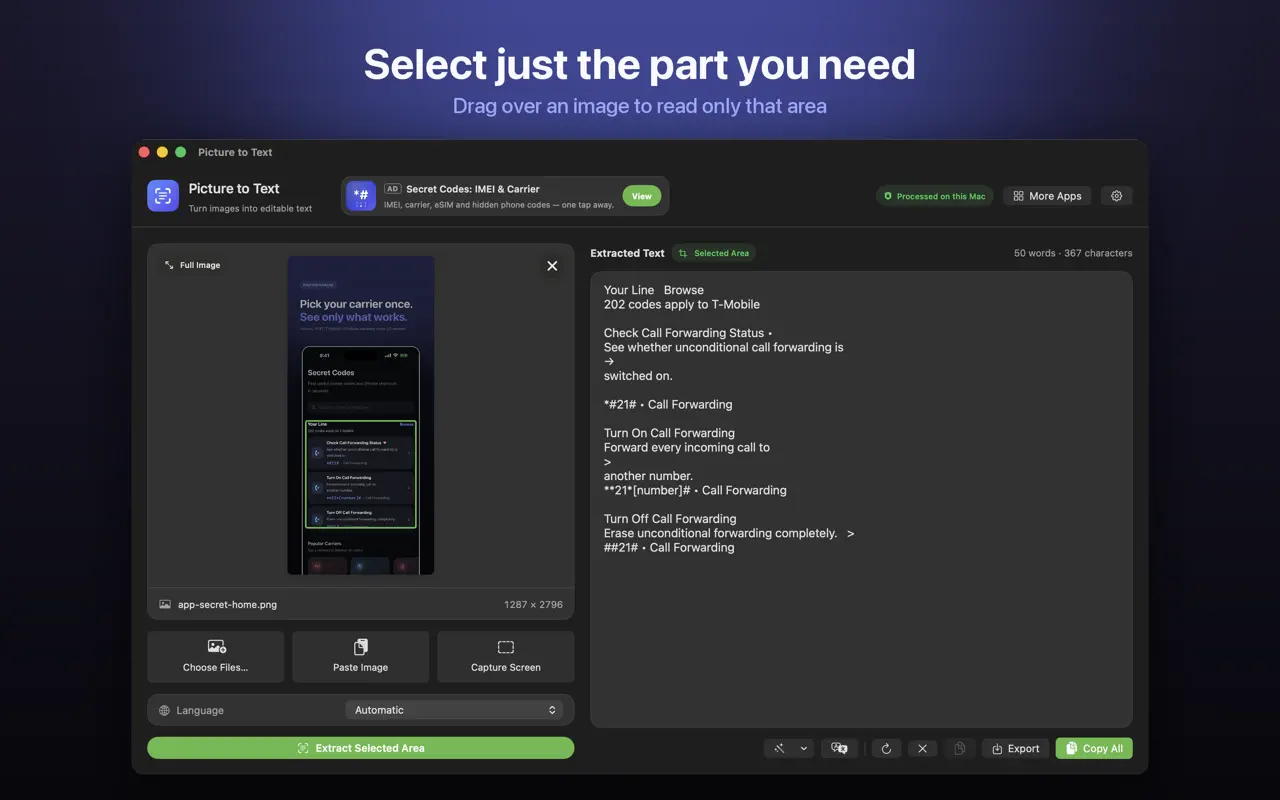
- 只框选文字,不要框整个画面,避免人脸和背景被读进去。
- 仔细检查代码。l、1 和 I,或 O 和 0 很容易混淆。
这样做被允许吗?隐私安全吗?
为自己使用而复制一个链接或命令很正常。录制或转发他人的幻灯片或付费课程内容可能不被允许,请查看所在机构或课程的规定。Picture to Text 使用 Apple 的设备端文字识别:只截取你选中的区域,不会上传任何内容。详见 Mac 截图转文字。
Picture to Text 能帮你做什么
- 拖入图片或 PDF,从剪贴板粘贴,或一次选择多个文件。
- 用 Shift-Command-2 或菜单栏截取屏幕任意区域。
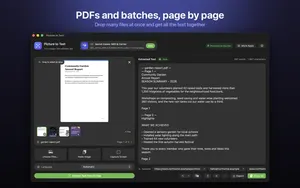
- 读取多页扫描 PDF,结果中每页都有标注。
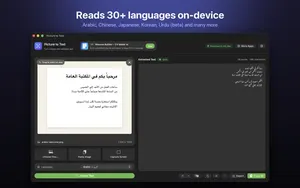
- 支持 30 多种语言,乌尔都语、波斯语、普什图语、信德语和旁遮普语为测试版。
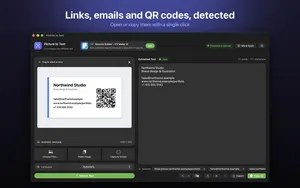
- 清理、检测和翻译:合并断行,打开链接、邮箱、电话号码、二维码和条形码,并可在 macOS 26 及更高版本上翻译。
- 注重隐私:使用 Apple 设备端 Vision 框架,不上传、无需账户、无追踪,离线可用。
在 Mac App Store 免费下载 Picture to Text,从屏幕上的任何内容复制文字。
常见问题
Mac 上怎么复制视频里的文字?
暂停视频,在 macOS Ventura 或更高版本的 Safari 或 QuickTime 中使用实况文本;或用 Picture to Text 按 Shift-Command-2 框选文字。
可以复制 YouTube 视频里的文字吗?
可以。暂停在清晰的画面上,用截屏 OCR,任何浏览器都适用。
怎么复制 Zoom 或 Teams 共享屏幕上的文字?
使用截屏 OCR:用 Picture to Text 按 Shift-Command-2,框选共享的幻灯片。
Mac 上的实况文本支持视频吗?
在 macOS Ventura 及更高版本上,实况文本支持 Safari 和 QuickTime Player 中暂停的视频。
为什么从视频提取的文字有错?
视频画面经过压缩,常常模糊。暂停在清晰的画面上,全屏并调高画质。
可以复制编程教程里的代码吗?
可以。只截取代码部分,再检查 l、1、I 或 O、0 等相似字符。
截屏 OCR 会录制我的屏幕吗?
不会。Picture to Text 只截取一次你选中的区域,并在 Mac 上识别。
离线能用吗?
能,识别在 Mac 上完成。
可以复制视频字幕吗?
可以。在字幕出现时暂停,只截取那一行。
复制视频中的文字合法吗?
个人使用一般没问题,转发付费或私密内容可能不被允许。
Picture to Text 用什么快捷键?
Shift-Command-2 开始截屏,也可以从菜单栏启动。
Picture to Text免费下载