 Picture to Text 指南
Mac 截屏识别文字:用 Shift-Command-2 截取任意区域
作者 Muhammad Shahid Khan · · 阅读约 5 分钟
快速解答
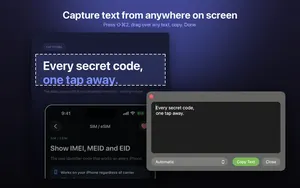
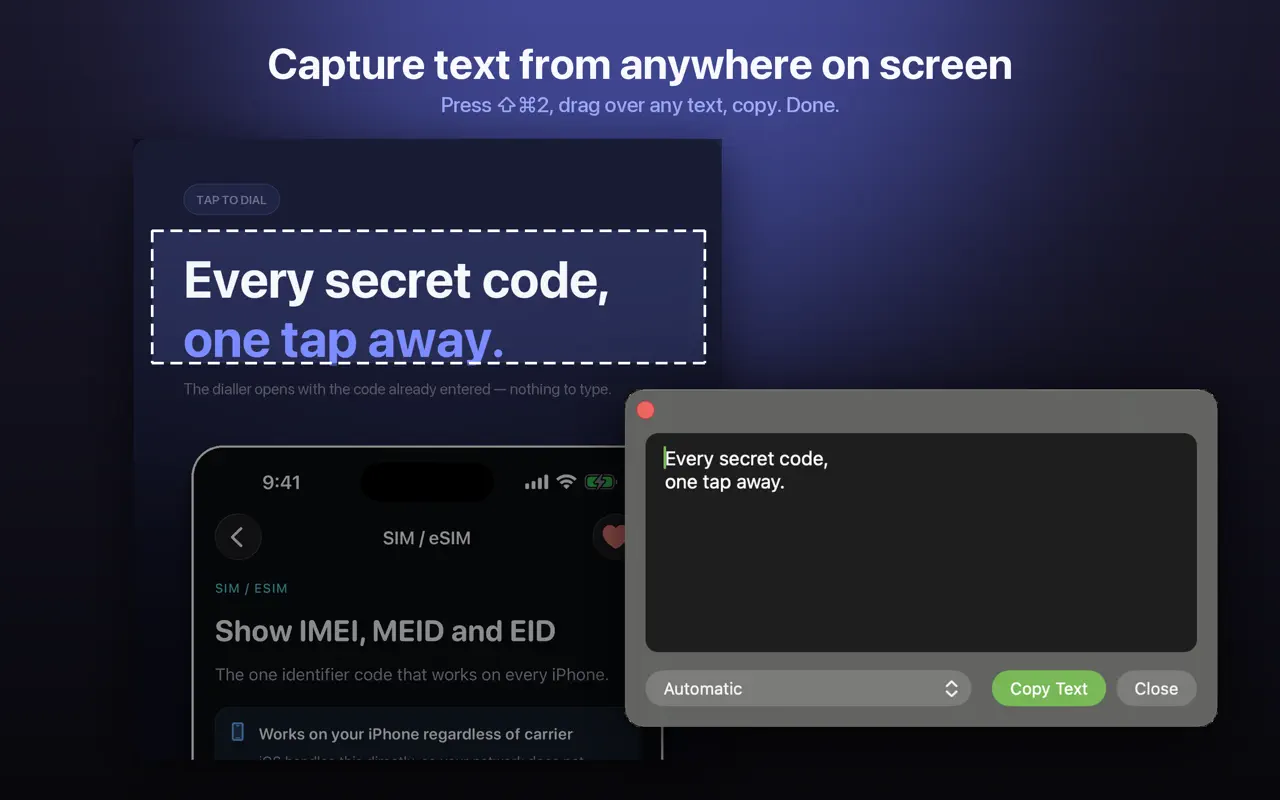
安装 Picture to Text 后,按 Shift-Command-2(或使用菜单栏图标),在屏幕任意区域拖动框选。该区域中的文字会立即显示在浮动窗口中,可直接拷贝。它适用于视频、禁止复制的应用、图片和 PDF,而且只截取你选中的区域。
Picture to Text从图片和 PDF 中复制文字 · Mac App Store 免费下载免费下载 →屏幕上有些文字是无法复制的:视频中的字、加密的 PDF、对话框、应用界面、视频会议中的幻灯片,或者图片里的文字。通常你得先截图、再打开截图,然后尝试选择文字。Picture to Text 把这一切变成了一个快捷键。
我开发了 Picture to Text - ExtractText,一款免费的 Mac OCR App,可在 Mac 本机识别图片、PDF 和屏幕任意区域中的文字,本文截图都来自它。如果你想边读边试,可以在 Mac App Store 下载 Picture to Text。
Shift-Command-2 是如何工作的?
- 在 Mac 上任何位置按 Shift-Command-2。
- 在你想要的文字上拖出一个框。
- 文字会出现在一个浮动结果窗口中,窗口带有语言选择器和拷贝文字按钮。
这个快捷键紧挨着大家熟悉的 macOS 截屏快捷键(Shift-Command-3、4 和 5),很容易记住。你也可以从菜单栏图标开始截取。
可以从哪些内容中截取文字?
- 视频:教程、讲座或字幕的暂停画面。
- 视频会议:共享的幻灯片或别人展示的链接。
- 禁止复制的应用:错误对话框、设置界面和部分网页应用。
- 图片和 PDF,无需在其他应用中打开。
- 远程桌面和虚拟机,这些环境中剪贴板不共享。
如何设置?
- 从 Mac App Store 安装 Picture to Text。
- 首次截取时,macOS 会请求屏幕录制权限。请在“系统设置 > 隐私与安全性 > 录屏与系统录音”中授予。
- 按 Shift-Command-2 并拖动框选。
截屏识别安全吗?
“屏幕录制权限”听起来让人不安,所以这里说清楚 Picture to Text 用它做什么。它只用于截屏识别,而且只截取你选中的区域。识别通过 Apple 的 Vision 框架在你的 Mac 上运行。不上传、无需账号、没有追踪。
结果窗口还能做什么?
- 语言选择器:如果文字不是英语,可以切换语言。
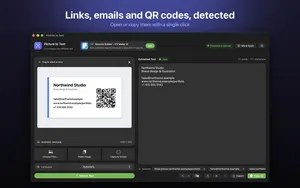
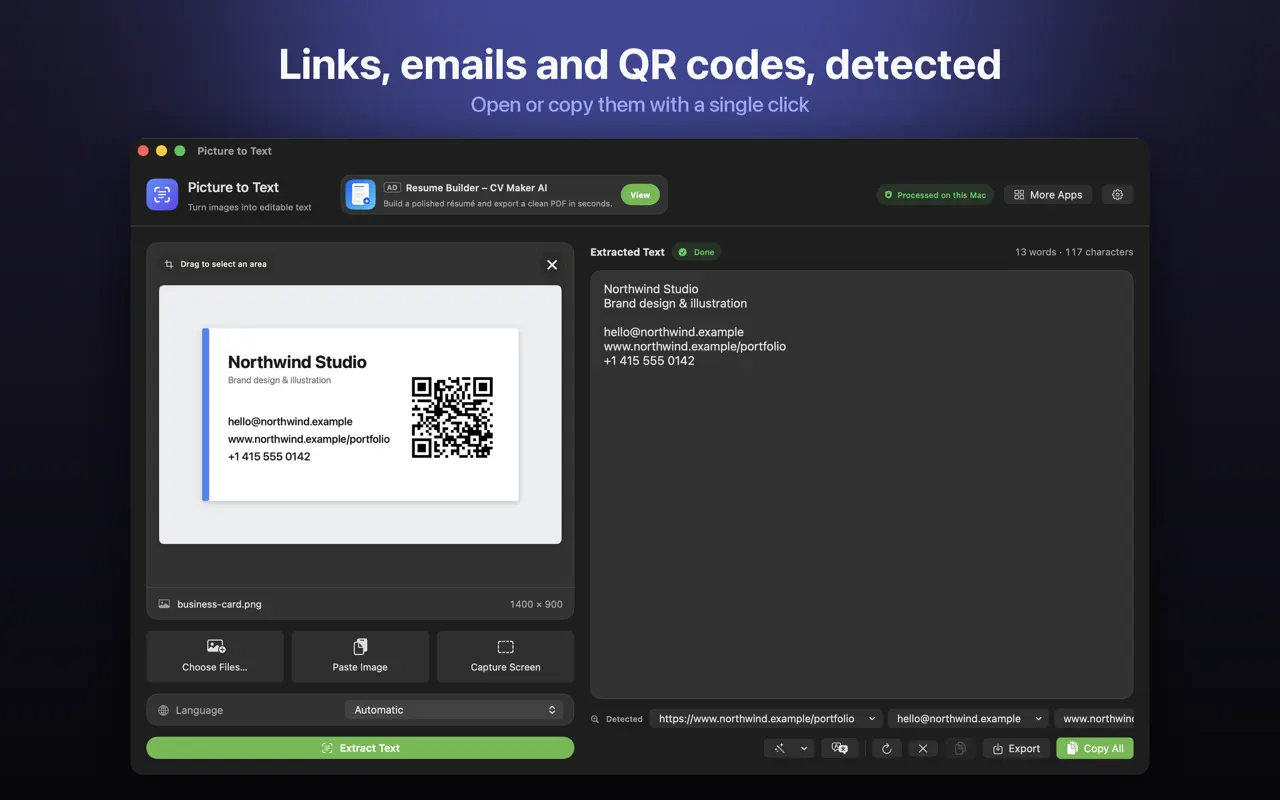
- 识别出的项目:链接、邮箱、电话号码、二维码和条形码,一键即可打开或拷贝。
- 菜单栏中的最近结果,方便你取回之前截取的内容。
- 键盘快捷键、浅色和深色模式,以及旁白(VoiceOver)标签。
获得干净结果的技巧
- 只框选文字,四周留一点余量。不要把图标和图片框进去。
- 先把小字放大(在大多数应用中按 Command-加号),提高准确率。
- 截取前把视频暂停在清晰的画面上。
你可能还想看:
- 如何在 Mac 上复制视频或视频会议中的文字(YouTube、Zoom、Teams)
- 如何在 Mac 上从图片中提取链接、邮箱和电话号码
- Mac 实况文本用不了?解决方法(以及如何选择任意图片中的文字)
Picture to Text 能帮你做什么
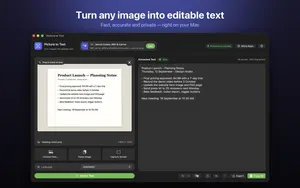
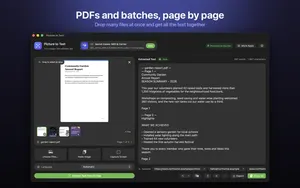
- 拖入图片或 PDF,从剪贴板粘贴,或一次选择多个文件。
- 用 Shift-Command-2 或菜单栏截取屏幕任意区域。
- 读取多页扫描 PDF,结果中每页都有标注。
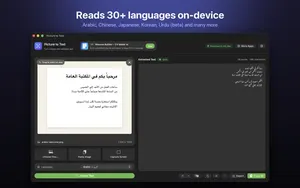
- 支持 30 多种语言,乌尔都语、波斯语、普什图语、信德语和旁遮普语为测试版。
- 清理、检测和翻译:合并断行,打开链接、邮箱、电话号码、二维码和条形码,并可在 macOS 26 及更高版本上翻译。
- 注重隐私:使用 Apple 设备端 Vision 框架,不上传、无需账户、无追踪,离线可用。
在 Mac App Store 免费下载 Picture to Text,从屏幕上的任何内容复制文字。
需要识别屏幕上的二维码?请参阅 如何在 Mac 上扫描二维码。
常见问题
如何在 Mac 上复制屏幕上的文字?
使用 Picture to Text,按 Shift-Command-2 并框选文字。文字会出现在浮动窗口中,可直接拷贝。
可以在 Mac 上复制视频中的文字吗?
可以。把视频暂停在清晰的画面上,按 Shift-Command-2 并框选文字。
Picture to Text 为什么需要屏幕录制权限?
macOS 要求任何截取屏幕局部的应用都必须获得此权限。Picture to Text 只将其用于截屏识别,而且只截取你选中的区域。
Picture to Text 会录制我的屏幕吗?
不会。它只在你开始截取时截取你选中的区域。
可以更改截取文字的语言吗?
可以。浮动结果窗口中有语言选择器,你也可以保持“自动”。
在哪里找到之前的截取结果?
菜单栏图标会显示你最近的结果。
截屏识别可以离线使用吗?
可以。文字识别在你的 Mac 上运行。
可以从禁止复制的应用中复制文字吗?
可以。截屏识别读取的是屏幕上显示的内容,所以即使普通复制被禁止也能使用。
不用快捷键可以开始截取吗?
可以。使用菜单栏图标即可。
Shift-Command-2 是 macOS 内置的快捷键吗?
不是。macOS 用 Shift-Command-3、4 和 5 截屏。Shift-Command-2 由 Picture to Text 提供。
Picture to Text免费下载