 Guía de SnapText
Cómo copiar el texto de una captura de pantalla en el iPhone
Por Muhammad Shahid Khan · · 4 min de lectura
Respuesta rápida
Abre la captura en Fotos, mantén pulsada una palabra, arrastra los tiradores para seleccionar el texto y toca Copiar (esto usa Texto en Vivo en el iPhone XS o posterior). Para coger todo el texto de una captura larga a la vez, ábrela en SnapText, que lo extrae todo como texto editable que puedes limpiar, copiar o guardar.
SnapTextEscanea imágenes, extrae texto · Gratis en la App StoreDescargar gratis →Las capturas de pantalla acaban guardando mucho texto útil: un chat que necesitas citar, un mensaje de error, una dirección de un mapa, una receta de las redes sociales o datos de una app que no te deja copiar. Así puedes recuperar ese texto.
¿Cómo copio el texto de una captura con Texto en Vivo?
- Abre la captura en la app Fotos.
- Mantén pulsada una palabra hasta que se resalte.
- Arrastra los tiradores de selección para cubrir el texto que necesitas. Para seleccionarlo todo, toca el icono de Texto en Vivo y elige Seleccionar todo.
- Toca Copiar y pégalo donde lo necesites.
También puedes hacerlo justo después de hacer la captura, desde la miniatura que aparece en la esquina de la pantalla.
¿Cómo extraigo todo el texto de una captura larga?
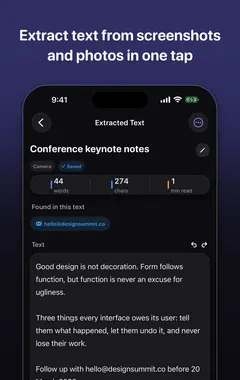
Con capturas largas, como un chat completo, un artículo o una lista, seleccionar con el dedo se hace pesado. En SnapText:
- Elige la captura de tus fotos.
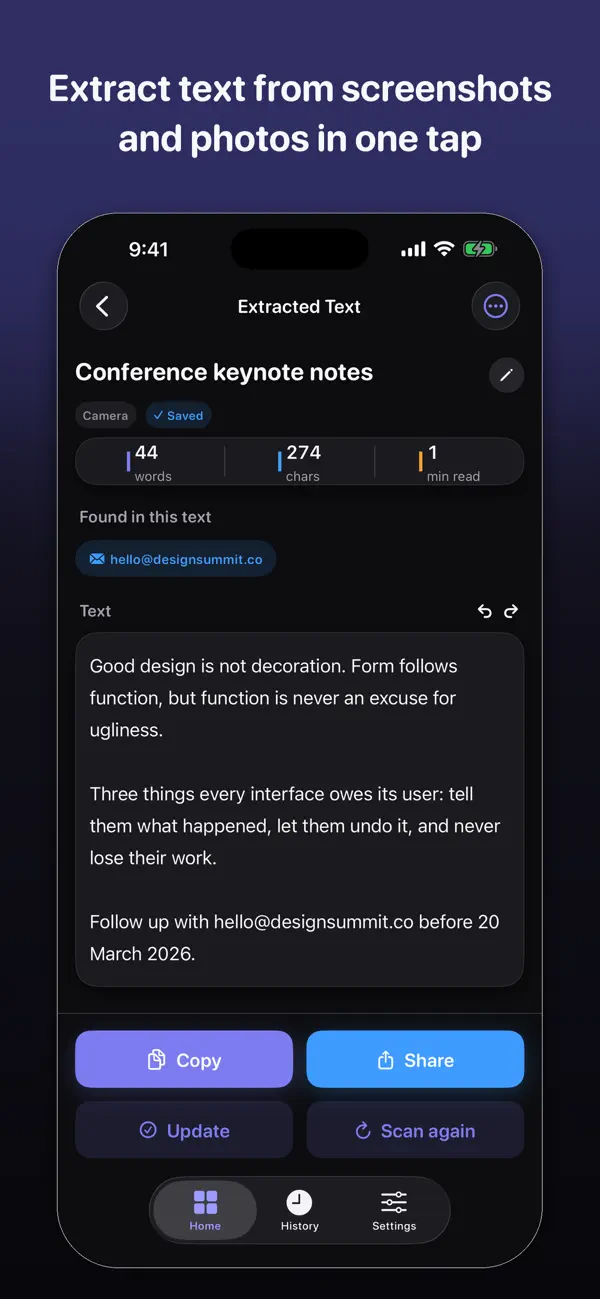
- SnapText extrae todo el texto en segundos.
- Edítalo, o quita los saltos de línea sobrantes con las herramientas de limpieza.
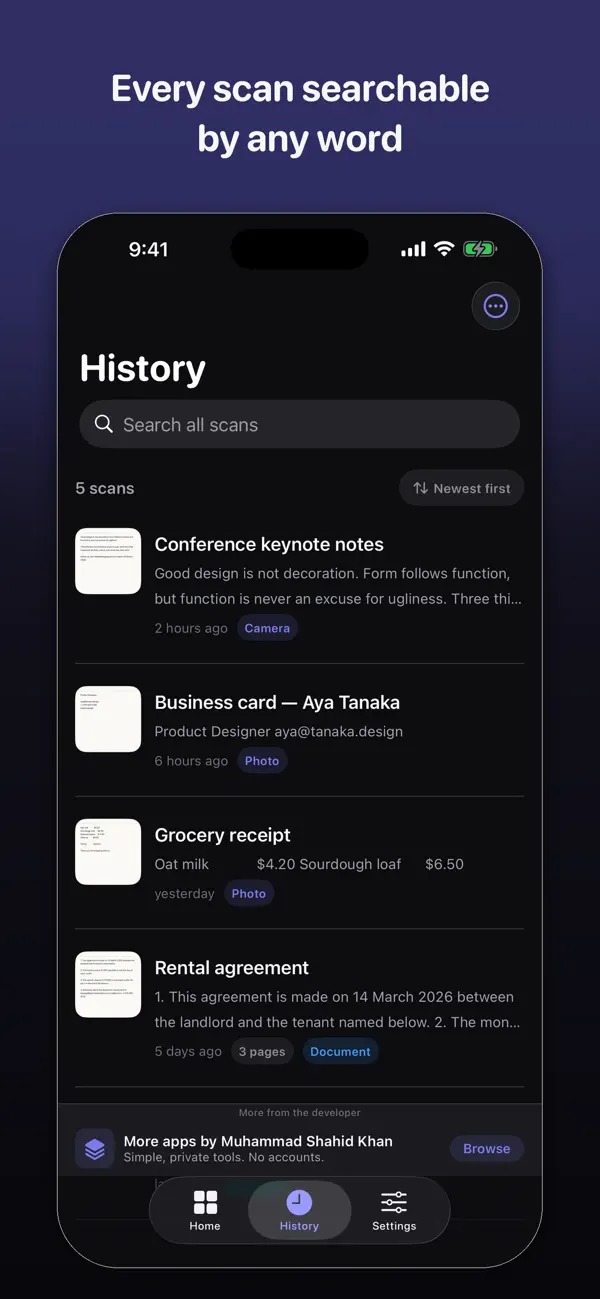
- Cópialo, compártelo o expórtalo. El resultado se guarda, así que puedes buscarlo después.
¿Por qué no se selecciona el texto de mi captura?
- Tu iPhone es demasiado antiguo para Texto en Vivo. Necesita un iPhone XS, XR o posterior con iOS 15 o más reciente. Los iPhone más antiguos pueden usar una app OCR.
- Texto en Vivo está desactivado. Revisa Ajustes > General > Idioma y región > Texto en Vivo.
- El texto es demasiado pequeño o borroso. Amplía antes de hacer la captura, o recórtala.
- El texto está sobre un fondo recargado, como una imagen o un fotograma de vídeo. Prueba a recortar cerca del texto.
- El idioma no es compatible. Texto en Vivo admite un conjunto limitado de idiomas.
¿Qué cosas útiles puedo hacer con el texto de una captura?
- Guardar un chat o un recibo como texto con búsqueda en lugar de como imagen.
- Copiar un mensaje de error para buscar la solución.
- Coger un número de seguimiento, un código de reserva o una dirección de una app que no deja copiar.
- Tocar un teléfono, correo o enlace encontrado en la captura. SnapText los detecta automáticamente.
- Traducirlo pegándolo en una app de traducción.
¿El texto de las capturas se mantiene privado?
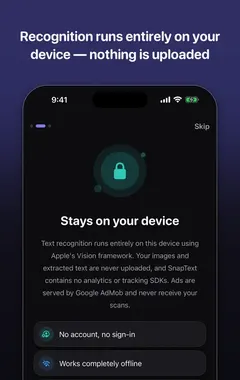
Las capturas suelen contener mensajes privados y datos de cuentas. SnapText reconoce el texto en tu dispositivo con el framework Vision de Apple y no usa servicios externos de OCR o IA, analítica de terceros ni rastreo. Consulta OCR privado en el iPhone para ver por qué importa.
Más guías que te pueden interesar:
- ¿Texto en Vivo no funciona en el iPhone? 9 soluciones (y qué usar en su lugar)
- Cómo quitar los saltos de línea de un texto copiado o escaneado (iPhone, Mac y web)
- Cómo traducir el texto de una imagen en el iPhone (fotos, carteles, menús y documentos)
Cómo te ayuda SnapText
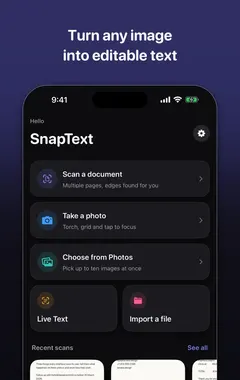
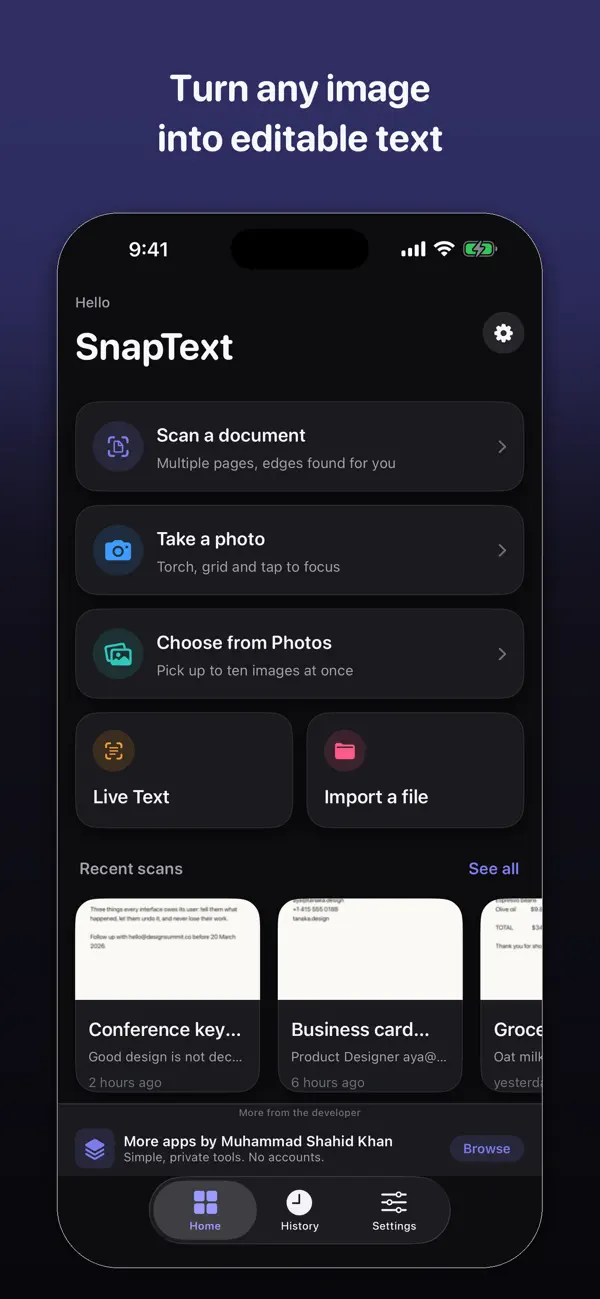
- Extrae todo el texto de una vez de una foto, una captura, un documento escaneado o la cámara.
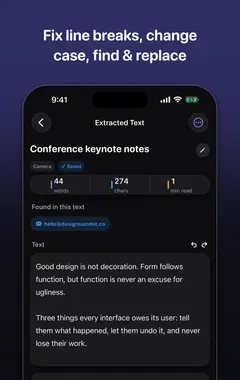
- Edita el resultado al momento y limpia saltos de línea y espacios con un toque.
- Detecta enlaces, correos y teléfonos para usarlos directamente.
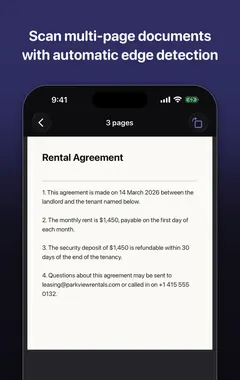
- Escanea varias páginas y mantenlas juntas.
- Busca en tus escaneos guardados más tarde, y copia, comparte o exporta el texto.
- Privada por diseño: reconocimiento en el dispositivo, sin cuenta, sin rastreo, y el OCR funciona sin conexión.
Descarga SnapText gratis en la App Store y convierte cualquier imagen en texto útil.
Consulta también 3 formas de extraer el texto de una imagen en el iPhone.
Preguntas frecuentes
¿Puedo copiar el texto de una captura de pantalla en el iPhone?
Sí. Abre la captura en Fotos, mantén pulsada una palabra, arrastra para seleccionar y toca Copiar. Esto usa Texto en Vivo en el iPhone XS o posterior.
¿Cómo selecciono todo el texto de una captura?
Toca el icono de Texto en Vivo en la esquina de la foto y elige Seleccionar todo, o abre la captura en SnapText para extraer todo el texto a la vez.
¿Por qué no puedo copiar el texto de mi captura?
Texto en Vivo necesita un iPhone XS, XR o posterior con iOS 15 o más reciente y debe estar activado. El texto pequeño, borroso o con poco contraste también puede no reconocerse.
¿Cómo activo Texto en Vivo?
Ve a Ajustes > General > Idioma y región y activa Texto en Vivo.
¿Pueden los iPhone antiguos copiar texto de capturas?
No con Texto en Vivo, pero una app OCR puede extraer el texto en las versiones de iOS compatibles. SnapText requiere iOS 17 o posterior.
¿Puedo copiar el texto de una captura larga con desplazamiento?
Sí. SnapText extrae todo el texto de la imagen a la vez, lo que es más fácil que seleccionarlo a mano.
¿SnapText sube mis capturas?
No. El reconocimiento de texto se hace en tu iPhone y no se envía nada a servicios externos de OCR o IA.
¿Puedo copiar un número de teléfono de una captura?
Sí. Tanto Texto en Vivo como SnapText reconocen números de teléfono, y SnapText los detecta automáticamente para que los uses directamente.
¿Puedo buscar mis capturas por su texto?
SnapText guarda cada extracción en un historial con búsqueda. La app Fotos también puede buscar texto en las imágenes.
¿SnapText es gratis?
SnapText se descarga gratis de la App Store.
SnapTextDescargar gratis