 Guía de SnapText
¿Texto en Vivo no funciona en el iPhone? 9 soluciones (y qué usar en su lugar)
Por Muhammad Shahid Khan · · 5 min de lectura
Respuesta rápida
Texto en Vivo necesita un iPhone XS, XR o posterior con iOS 15 o más reciente. Si no funciona, actívalo en Ajustes > General > Idioma y región > Texto en Vivo, añade el idioma del texto a tus idiomas preferidos y activa Mostrar texto detectado en los ajustes de la Cámara. El texto pequeño, borroso o decorativo suele fallar. Una app OCR como SnapText puede extraer toda la imagen a la vez cuando Texto en Vivo no lo consigue.
SnapTextEscanea imágenes, extrae texto · Gratis en la App StoreDescargar gratis →| iPhone compatibles | iPhone XS, XR y posteriores |
|---|---|
| iOS necesario | iOS 15 o posterior |
| Interruptor principal | Ajustes > General > Idioma y región > Texto en Vivo |
| Interruptor de la Cámara | Ajustes > Cámara > Mostrar texto detectado |
| Causa habitual | Texto demasiado pequeño, borroso o en un idioma no compatible |
Texto en Vivo es una de las funciones más útiles del iPhone: mantienes pulsado el texto de una foto y puedes copiarlo. Cuando funciona. Cuando no, no hay ningún mensaje de error, solo una foto en la que no se selecciona nada. Estas son las causas, más o menos en el orden en que suelen pasar, y qué hacer con cada una.
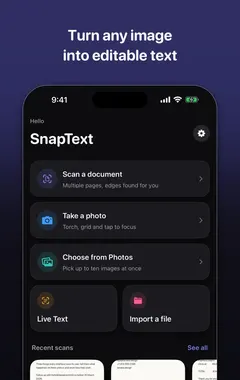
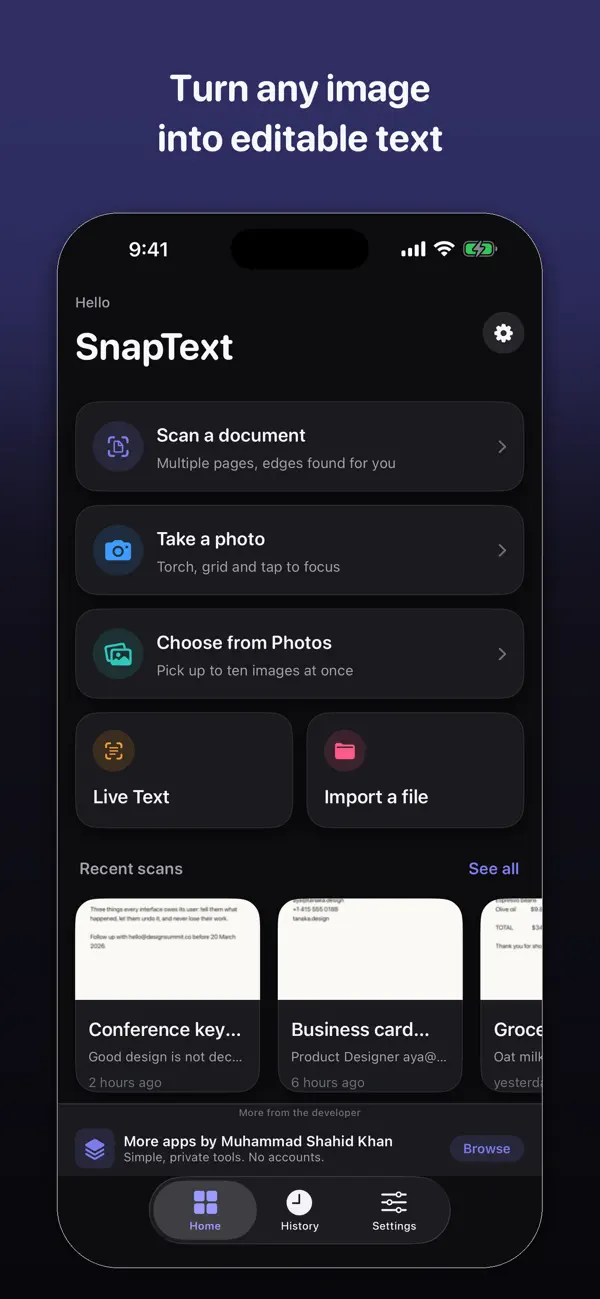
Yo desarrollo SnapText - Image to Text, una app gratuita de OCR para iPhone que reconoce el texto en tu dispositivo, y las capturas de esta guía salen de ella. Si quieres probar cada paso mientras lees, descarga SnapText en la App Store.
¿Qué iPhone admiten Texto en Vivo?
Texto en Vivo necesita el Neural Engine del chip A12 Bionic o posterior, así que funciona en el iPhone XS, iPhone XS Max, iPhone XR y todos los modelos posteriores, con iOS 15 o más reciente. En un iPhone X, 8 o anterior, Texto en Vivo no está disponible, y una app OCR es la única opción.
¿Cómo arreglo Texto en Vivo cuando no funciona?
- Activa Texto en Vivo. Ve a Ajustes > General > Idioma y región y asegúrate de que Texto en Vivo está activado.
- Añade el idioma. Texto en Vivo solo lee los idiomas que admite, y funciona mejor cuando el idioma está en tu lista de idiomas preferidos en esa misma pantalla.
- Activa la detección en la Cámara. Ajustes > Cámara > Mostrar texto detectado.
- Busca el botón de Texto en Vivo. En Fotos, el icono de líneas dentro de un marco aparece en la esquina cuando se detecta texto. Si no está, el texto no se ha reconocido.
- Amplía y haz una captura. El texto pequeño es la causa más habitual. Amplía hasta que el texto se vea grande, haz una captura y vuelve a probar con ella.
- Usa una foto más nítida. El desenfoque, los reflejos, las sombras y los ángulos inclinados impiden el reconocimiento.
- Recorta los fondos recargados. El texto sobre imágenes o estampados a menudo se ignora.
- Actualiza iOS y reinicia el iPhone. Cada versión de iOS mejora el reconocimiento y añade idiomas.
- Revisa la app. Texto en Vivo funciona en Fotos, Cámara, Safari, Vista Rápida y muchas apps, pero no todas las apps de terceros lo admiten.
¿Por qué Texto en Vivo funciona con unas fotos y con otras no?
- Texto decorativo o a mano: las fuentes caligráficas, los logotipos y la letra apresurada cuestan más de leer.
- Texto muy pequeño: notas al pie, condiciones legales y texto al fondo de una foto.
- Idiomas no compatibles: Texto en Vivo cubre un conjunto limitado de idiomas, que cambia según la versión de iOS.
- Texto en pantallas: las fotos de un monitor pueden tener patrones muaré. Haz una captura si puedes.
¿Hay una forma más rápida de coger todo el texto a la vez?
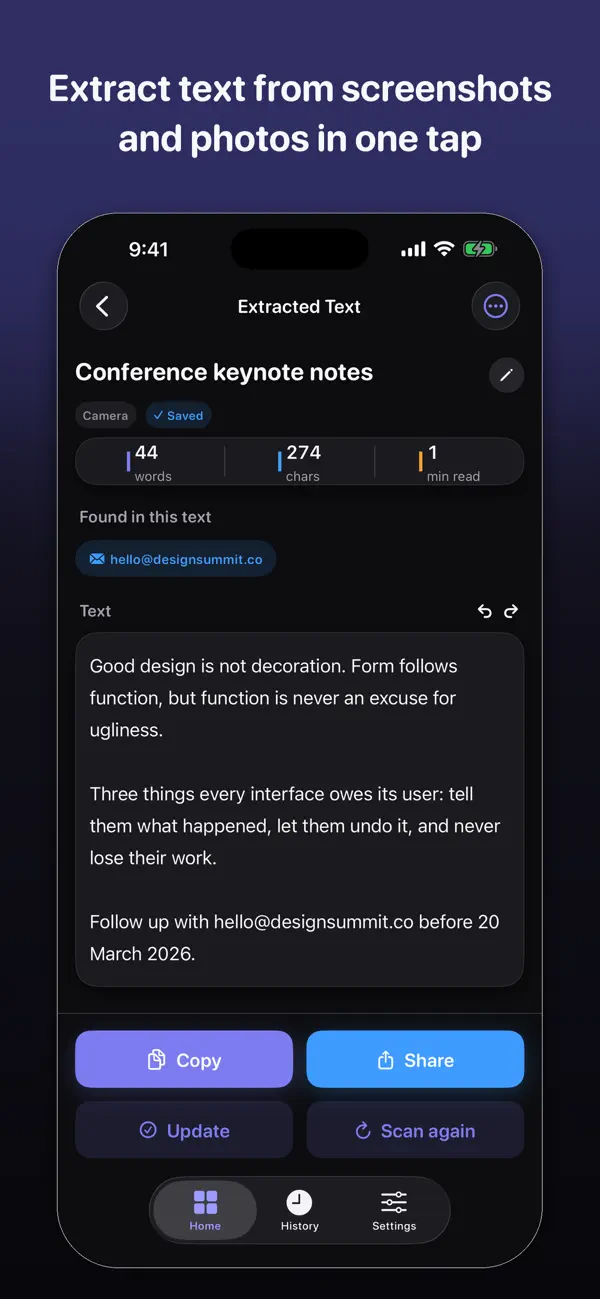
Texto en Vivo está pensado para coger una frase. Seleccionar con los tiradores una página entera, una captura larga o varias fotos es lento, y es fácil saltarse una línea. Una app OCR lee toda la imagen de una vez y te da texto editable que puedes limpiar y guardar. Consulta cómo extraer el texto de una imagen en el iPhone para ver los tres métodos comparados.
¿Funciona una app OCR cuando Texto en Vivo no?
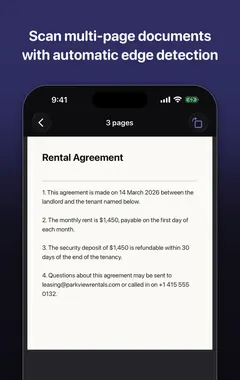
A menudo sí, porque puedes ajustar lo que lee. Puedes recortar el texto, escanear una página con detección de bordes o trabajar a partir de una captura. Pero ningún OCR puede leer un texto que no se ve en la imagen: si la foto está borrosa, repítela. Mis 10 consejos para un OCR más preciso explican cómo conseguir una foto que funcione a la primera.
¿Texto en Vivo es privado?
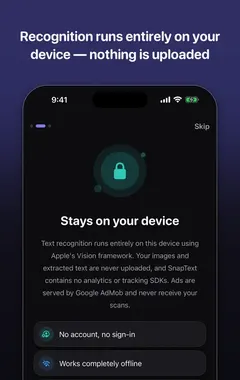
Sí. Texto en Vivo se ejecuta en tu iPhone, no en la nube. SnapText también usa el reconocimiento de texto de Apple en el dispositivo, así que las imágenes y el texto se quedan en tu móvil. Más en OCR privado en el iPhone.
Cómo te ayuda SnapText
- Extrae todo el texto de una vez de una foto, una captura, un documento escaneado o la cámara.
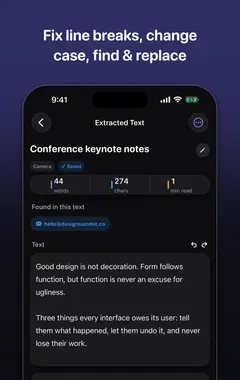
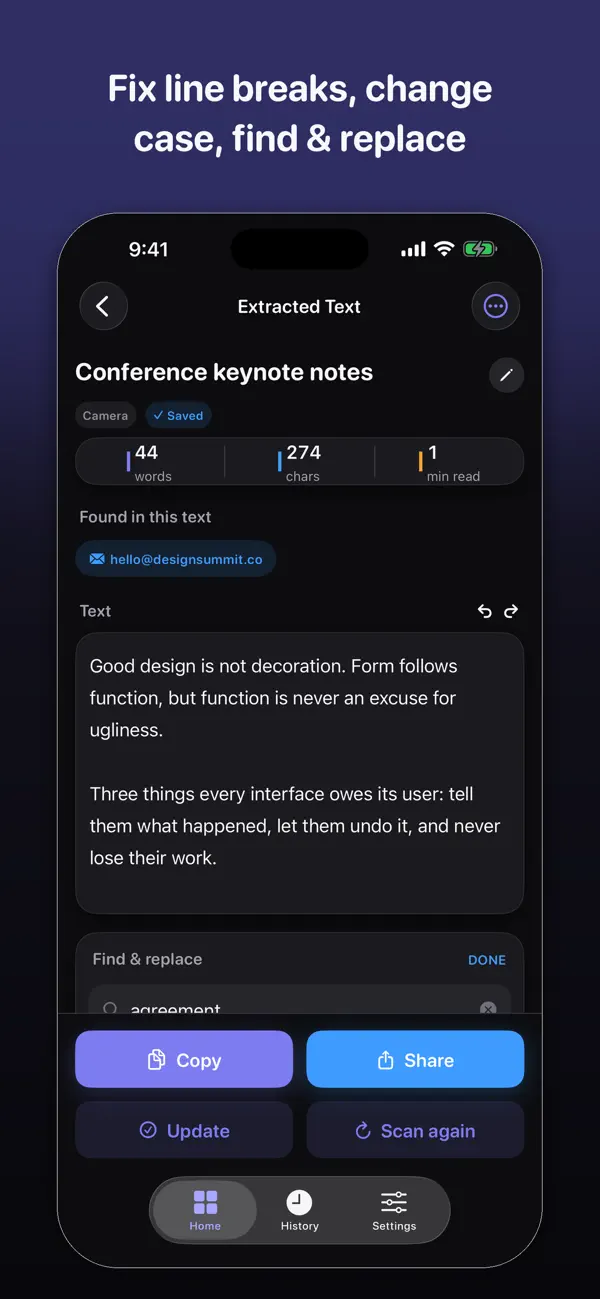
- Edita el resultado al momento y limpia saltos de línea y espacios con un toque.
- Detecta enlaces, correos y teléfonos para usarlos directamente.
- Escanea varias páginas y mantenlas juntas.
- Busca en tus escaneos guardados más tarde, y copia, comparte o exporta el texto.
- Privada por diseño: reconocimiento en el dispositivo, sin cuenta, sin rastreo, y el OCR funciona sin conexión.
Descarga SnapText gratis en la App Store y convierte cualquier imagen en texto útil.
Preguntas frecuentes
¿Por qué no funciona Texto en Vivo en mi iPhone?
Puede que tu iPhone sea demasiado antiguo (necesita un XS, XR o posterior con iOS 15+), que Texto en Vivo esté desactivado, que el idioma no sea compatible o que el texto sea demasiado pequeño o borroso.
¿Cómo activo Texto en Vivo?
Ve a Ajustes > General > Idioma y región y activa Texto en Vivo. Para la Cámara, activa Ajustes > Cámara > Mostrar texto detectado.
¿Qué iPhone tienen Texto en Vivo?
El iPhone XS, XS Max, XR y todos los modelos posteriores, con iOS 15 o más reciente.
¿Por qué no puedo seleccionar el texto de una foto en el iPhone?
Texto en Vivo no lo ha reconocido. Amplía y haz una captura, usa una foto más nítida o recorta los fondos recargados.
¿Dónde está el botón de Texto en Vivo en Fotos?
Un icono de líneas dentro de un marco aparece en la esquina de la foto cuando se detecta texto.
¿Funciona Texto en Vivo en el iPhone X?
No. Texto en Vivo necesita un chip A12 Bionic o posterior, es decir, un iPhone XS, XR o posterior.
¿Texto en Vivo funciona sin conexión?
Sí. El reconocimiento se hace en el iPhone.
¿Por qué Texto en Vivo no reconoce mi idioma?
Texto en Vivo admite un conjunto limitado de idiomas que cambia según la versión de iOS. Añade el idioma a tus idiomas preferidos y actualiza iOS.
¿Puede Texto en Vivo leer letra a mano?
La letra clara a menudo funciona. La letra apresurada o ligada es mucho menos fiable.
¿Qué puedo usar en lugar de Texto en Vivo?
Una app OCR como SnapText, que extrae todo el texto de una foto, una captura o un escaneo a la vez, en el dispositivo.
¿SnapText funciona en iPhone antiguos?
SnapText funciona en cualquier iPhone que pueda instalarlo desde la App Store, con el reconocimiento de Apple en el dispositivo.
SnapTextDescargar gratis