 Guía de SnapText
Cómo escanear un documento a texto editable en el iPhone
Por Muhammad Shahid Khan · · 5 min de lectura
Respuesta rápida
Un escaneo normal del iPhone (desde Notas o Archivos) crea una imagen o un PDF de la página. Para obtener texto editable, el escaneo también necesita OCR. Con SnapText, escanea el documento con la cámara, deja que reconozca el texto en tu dispositivo, limpia los saltos de línea y copia, comparte o exporta el texto.
SnapTextEscanea imágenes, extrae texto · Gratis en la App StoreDescargar gratis →Hay una diferencia importante entre escanear un documento y obtener su texto. Un escaneo es una imagen de una página. El texto editable es algo que puedes buscar, copiar, editar y pegar. Para pasar de uno a otro necesitas OCR.
Yo desarrollo SnapText - Image to Text, una app gratuita de OCR para iPhone que reconoce el texto en tu dispositivo, y las capturas de esta guía salen de ella. Si quieres probar cada paso mientras lees, descarga SnapText en la App Store.
Escaneo frente a OCR: ¿qué diferencia hay?
- Escanear captura la página como imagen o PDF. Los escáneres integrados de las apps Notas y Archivos lo hacen bien, con detección automática de bordes y corrección de perspectiva.
- El OCR (reconocimiento óptico de caracteres) lee las letras de esa imagen y las convierte en texto que puedes editar.
SnapText hace las dos cosas: escanea el documento y luego extrae el texto en tu dispositivo.
¿Cómo preparo la página para un buen escaneo?
- Alísala. Las curvas y los pliegues deforman las letras cerca de los bordes.
- Usa luz uniforme. La luz natural junto a una ventana es ideal. Evita tu propia sombra sobre la página.
- Evita los reflejos en papel brillante inclinando un poco la página para alejarla de la luz.
- Usa un fondo que contraste. Una página blanca sobre una mesa oscura ayuda a detectar los bordes.
- Llena el encuadre con la página y sujeta el móvil paralelo a ella.
¿Puedo escanear varias páginas?
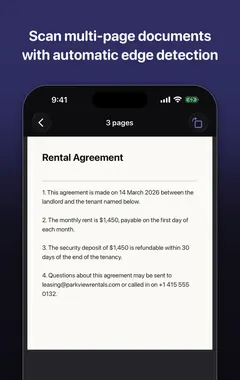
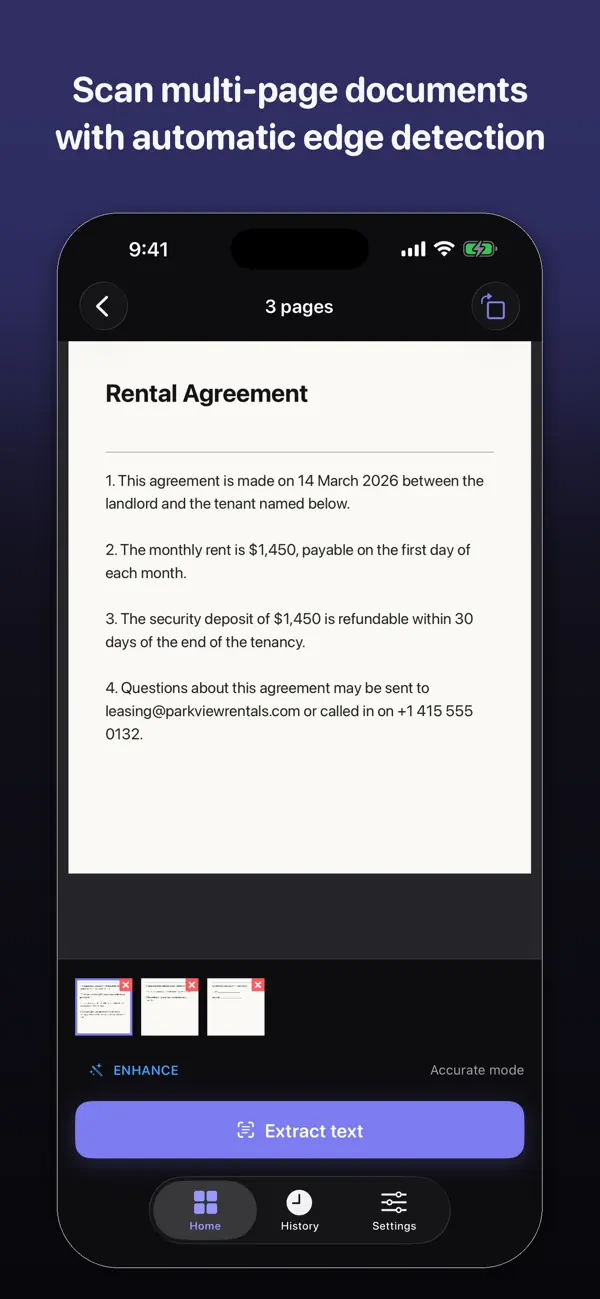
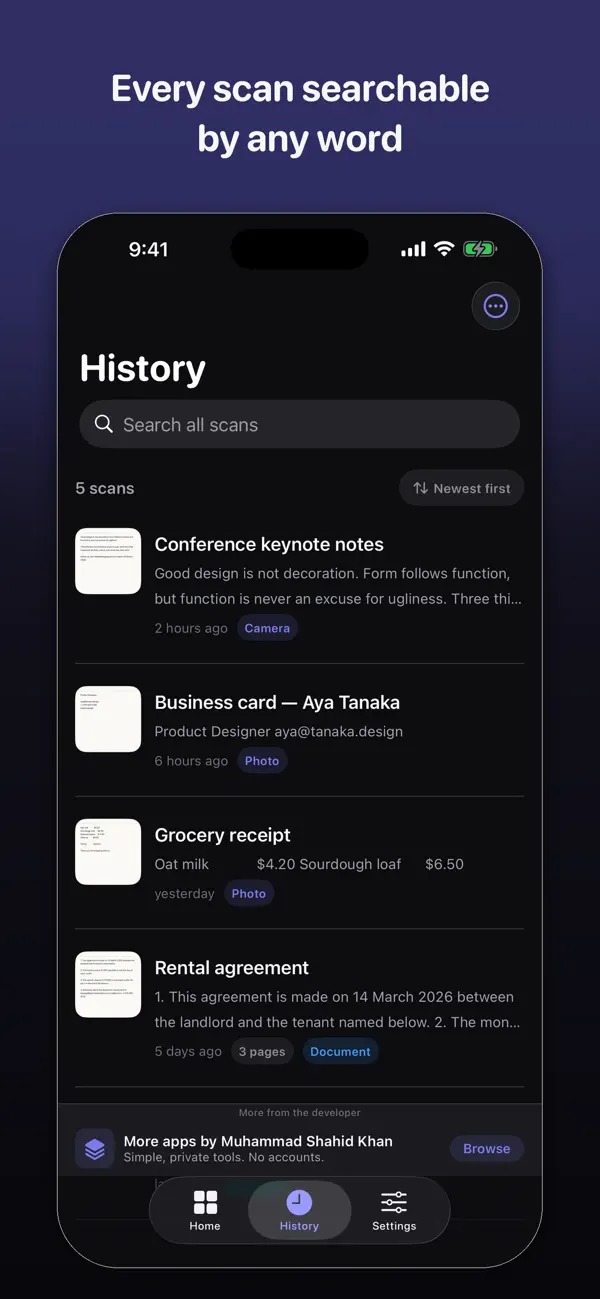
Sí. SnapText puede escanear varias páginas y documentos, para que una carta, un contrato o unos apuntes se mantengan juntos. Tus escaneos se guardan y puedes buscarlos después para encontrar un documento por cualquier palabra que contenga.
¿Cómo limpio el texto extraído?
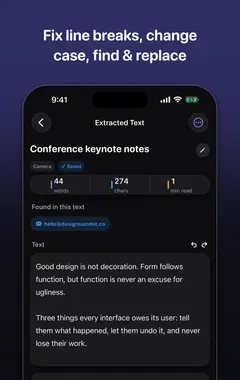
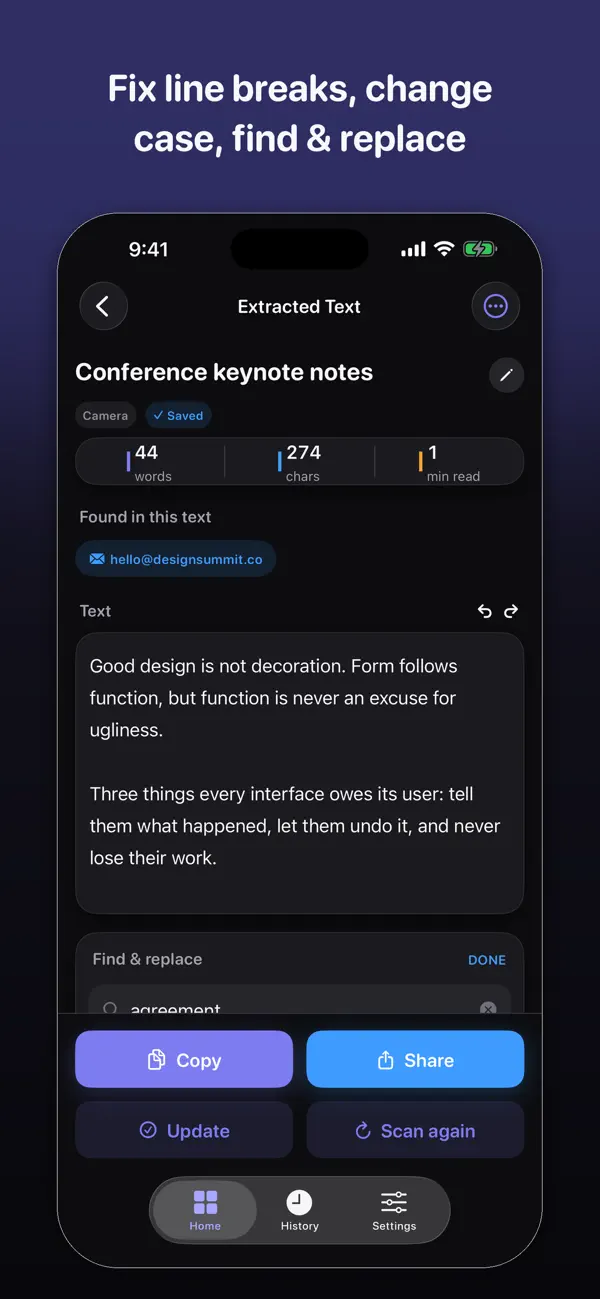
El OCR copia los saltos de línea exactamente donde aparecen en la página. Cuando pegas ese texto en un correo o un documento, cada línea termina antes de tiempo. Las herramientas de limpieza de SnapText quitan los saltos de línea sobrantes y ordenan el formato, para que los párrafos fluyan con normalidad.
Lee siempre el texto una vez antes de fiarte de él, sobre todo números, nombres y direcciones. El OCR es muy preciso con texto impreso claro, pero un solo dígito mal leído en un número de cuenta importa.
¿Qué puedo hacer con el texto?
- Cópialo en Notas, Pages, Word o Google Docs para editarlo.
- Compártelo por Mail, Mensajes o WhatsApp.
- Expórtalo para reutilizarlo en otro sitio.
- Toca los enlaces, correos o teléfonos detectados para usarlos directamente.
¿Qué documentos funcionan mejor?
Los documentos impresos con fuentes claras dan los mejores resultados: cartas, facturas, tiques, páginas de libros, formularios impresos y avisos. La letra a mano depende mucho de lo clara que sea. Las tablas se reconocen como texto, pero los diseños complejos pueden necesitar algún retoque después de la extracción.
¿Es seguro escanear documentos privados?
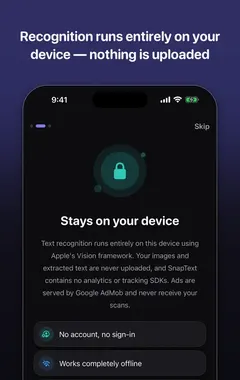
Con SnapText, el reconocimiento se hace en tu iPhone con el framework Vision de Apple. No hay cuenta, y ningún servicio externo de OCR o IA ve tus documentos. Tus imágenes y tu texto se quedan en tu dispositivo salvo que los compartas o exportes. Más sobre esto en OCR privado en el iPhone.
Más guías que te pueden interesar:
- Cómo convertir letra a mano en texto en el iPhone (apuntes, cartas y pizarras)
- Cómo quitar los saltos de línea de un texto copiado o escaneado (iPhone, Mac y web)
- OCR para estudiantes: convierte diapositivas, libros de texto y apuntes en texto en el iPhone
Cómo te ayuda SnapText
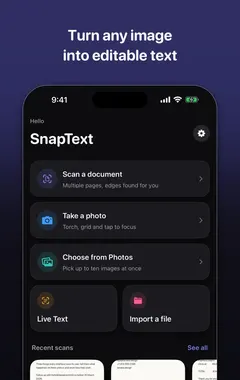
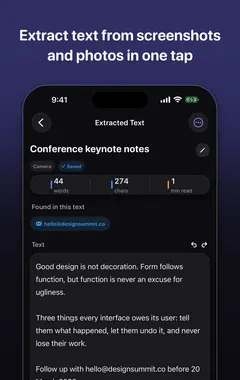
- Extrae todo el texto de una vez de una foto, una captura, un documento escaneado o la cámara.
- Edita el resultado al momento y limpia saltos de línea y espacios con un toque.
- Detecta enlaces, correos y teléfonos para usarlos directamente.
- Escanea varias páginas y mantenlas juntas.
- Busca en tus escaneos guardados más tarde, y copia, comparte o exporta el texto.
- Privada por diseño: reconocimiento en el dispositivo, sin cuenta, sin rastreo, y el OCR funciona sin conexión.
Descarga SnapText gratis en la App Store y convierte cualquier imagen en texto útil.
Para resultados más precisos, consulta 10 consejos para un OCR más preciso.
Cómo escanear un documento a texto editable en el iPhone: paso a paso
- Prepara la página. Pon el documento plano con buena luz uniforme, sobre una superficie oscura que contraste.
- Escanéalo en SnapText. Abre SnapText y usa la opción de escanear para capturar la página con la cámara.
- Añade más páginas. Escanea las páginas restantes para mantener junto un documento de varias páginas.
- Revisa y limpia. Lee el texto extraído, corrige los errores y quita los saltos de línea rotos.
- Exporta. Copia el texto, compártelo con Notas, Mail u otra app, o expórtalo.
Preguntas frecuentes
¿Cómo escaneo un documento a texto en el iPhone?
Usa una app OCR como SnapText: escanea la página con la cámara, deja que reconozca el texto, limpia los saltos de línea y copia, comparte o exporta el texto.
¿El escáner de la app Notas crea texto editable?
Los escáneres de Notas y Archivos crean una imagen o un PDF de la página. Para obtener texto que puedas pegar y editar necesitas OCR, como Texto en Vivo o una app como SnapText.
¿Puedo escanear varias páginas en el iPhone?
Sí. SnapText puede escanear varias páginas y documentos, y guarda tus escaneos en un historial con búsqueda.
¿Puede el OCR leer letra a mano?
La letra a mano clara a menudo se reconoce, pero la precisión varía mucho más que con el texto impreso.
¿Por qué el texto escaneado tiene saltos de línea en sitios raros?
El OCR mantiene los saltos de línea de la página. Las herramientas de limpieza de SnapText los quitan para que los párrafos fluyan con normalidad.
¿Cómo consigo un escaneo mejor?
Alisa la página, usa luz uniforme sin reflejos, ponla sobre un fondo que contraste y sujeta el móvil paralelo a ella.
¿Es seguro escanear documentos confidenciales con SnapText?
SnapText reconoce el texto en tu dispositivo y no envía imágenes a servicios externos de OCR o IA. Tus documentos se quedan en tu iPhone salvo que los compartas.
¿Puedo buscar en mis escaneos antiguos?
Sí. SnapText te deja buscar en tus escaneos guardados.
¿Puedo escanear tiques y facturas?
Sí. Los tiques y facturas impresos funcionan bien. Revisa con cuidado los números después de la extracción.
¿Funciona sin internet?
Sí. Las funciones principales de OCR de SnapText funcionan sin conexión.
¿Puedo exportar el texto a Word o Google Docs?
Sí. Copia o comparte el texto extraído en cualquier app, incluidas Word, Pages o Google Docs.
SnapTextDescargar gratis