 Guía de SnapText
Cómo extraer el texto de una imagen en el iPhone (3 formas fáciles)
Por Muhammad Shahid Khan · · 5 min de lectura
Respuesta rápida
En un iPhone XS o posterior puedes usar Texto en Vivo: abre la foto, mantén pulsada una palabra, arrastra para seleccionar y toca Copiar. Para textos largos que quieras editar, limpiar, guardar o exportar, usa una app OCR como SnapText: elige o captura la imagen y extrae texto editable en tu dispositivo en segundos.
SnapTextEscanea imágenes, extrae texto · Gratis en la App StoreDescargar gratis →Sacar el texto de una foto antes significaba volver a escribirlo. Ahora tu iPhone puede leer por sí mismo el texto de las imágenes. Hay tres formas de hacerlo, y la mejor depende de lo que quieras hacer después con el texto.
Método 1: Texto en Vivo en la app Fotos
Texto en Vivo viene integrado en iOS 15 y posteriores en el iPhone XS, el iPhone XR y modelos más nuevos.
- Abre la foto o la captura de pantalla en Fotos.
- Mantén pulsada una palabra hasta que se resalte. Si no pasa nada, toca el icono de Texto en Vivo de la esquina.
- Arrastra los tiradores para seleccionar el texto que quieres.
- Toca Copiar y pégalo donde quieras.
Ideal para: coger un número de teléfono, una dirección o un párrafo corto. Límites: seleccionar textos largos es engorroso, los saltos de línea se mantienen tal cual en la imagen y no se guarda nada, así que tienes que repetirlo la próxima vez.
Método 2: Texto en Vivo en la Cámara
- Abre la Cámara y apunta al texto.
- Cuando aparezca el icono de Texto en Vivo, tócalo.
- Selecciona y copia el texto sin hacer la foto.
Ideal para: capturas rápidas puntuales, como la contraseña wifi de un router. Límites: cuesta mantener la cámara quieta con textos largos y no queda ningún registro después.
Método 3: una app OCR como SnapText
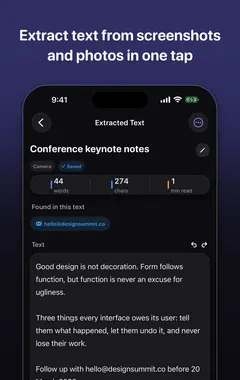
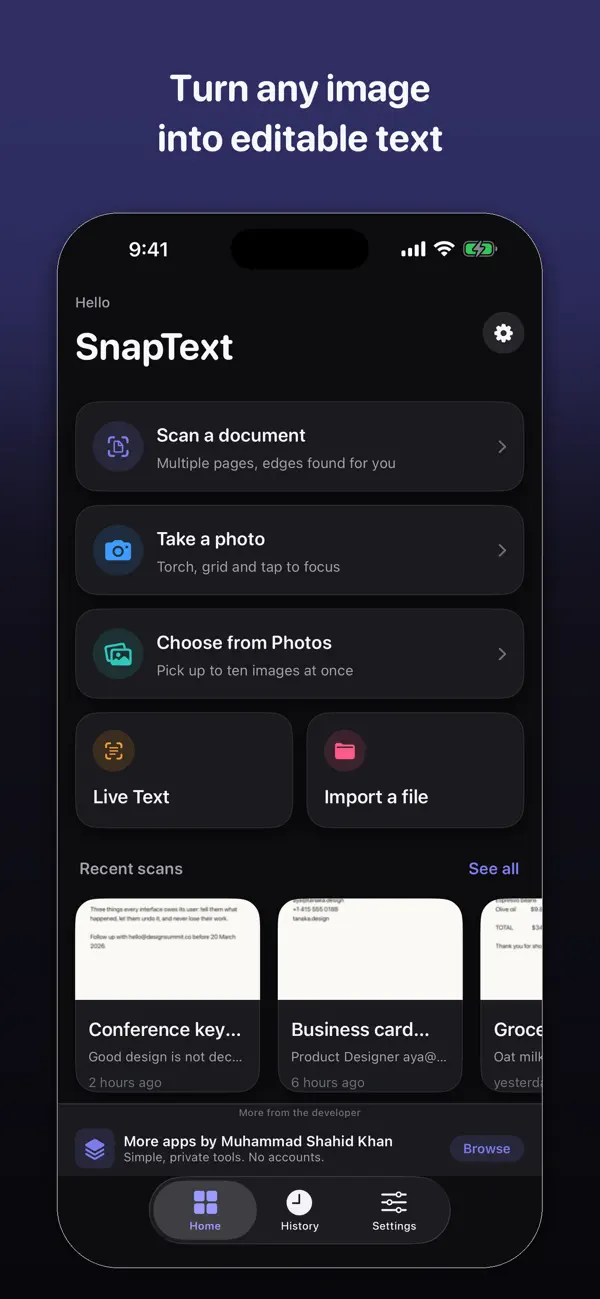
Una app OCR (reconocimiento óptico de caracteres) convierte toda la imagen en texto editable de una vez y te da herramientas para lo que viene después. Con SnapText:
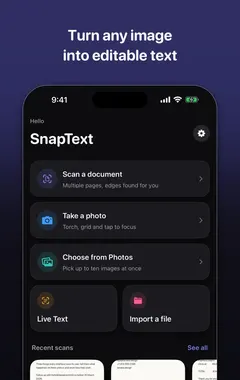
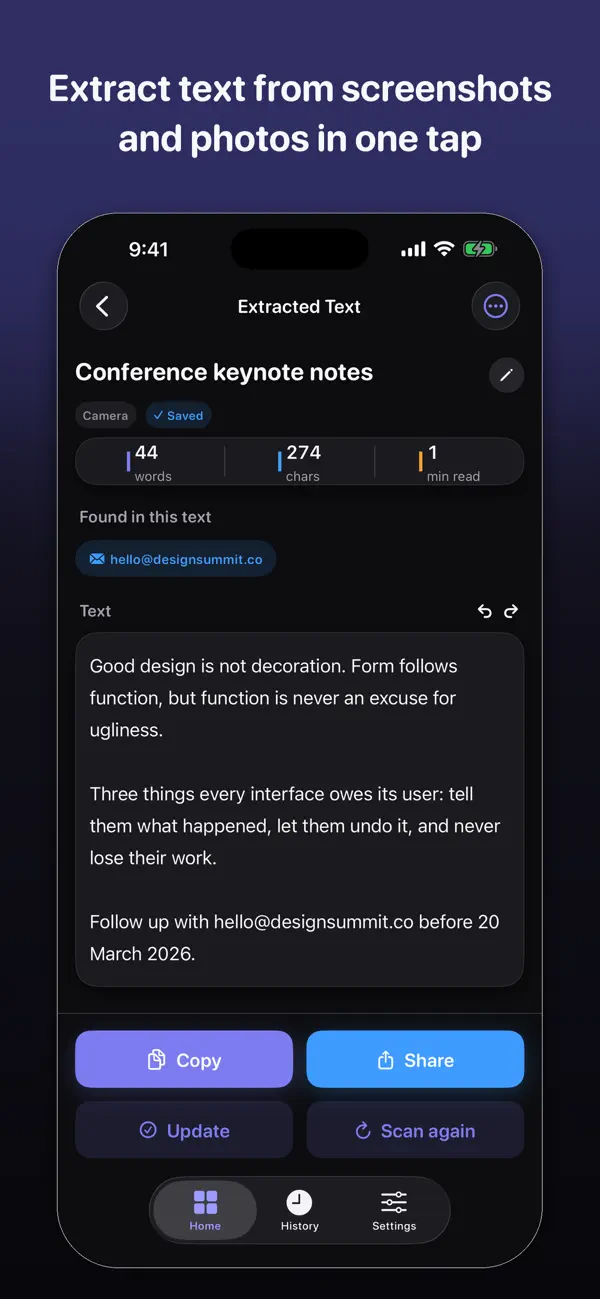
- Extrae todo el texto a la vez de una foto, una captura, un documento escaneado o la cámara.
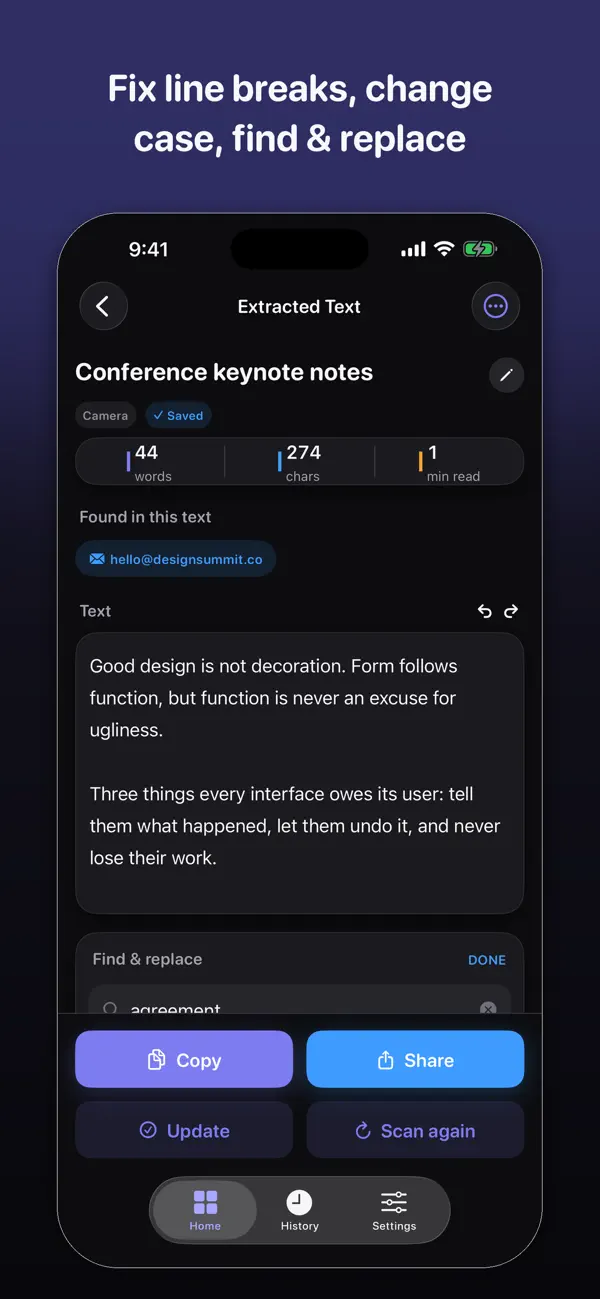
- Edita el resultado al momento.
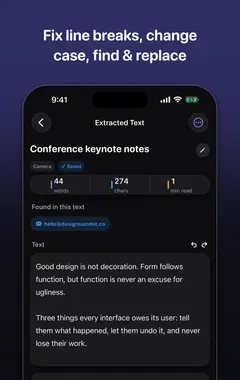
- Limpia el formato y quita los saltos de línea sobrantes, para que el texto pegado fluya en párrafos normales.
- Detecta enlaces, correos y números de teléfono para usarlos directamente.
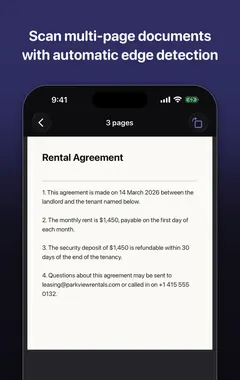
- Escanea varias páginas y mantenlas juntas.
- Busca en tus escaneos guardados más adelante.
- Copia, comparte o exporta el texto.
¿Qué método debo usar?
| Quieres… | Mejor método |
|---|---|
| Copiar un teléfono o una dirección de una foto | Texto en Vivo en Fotos |
| Coger algo que estás viendo ahora mismo | Texto en Vivo en la Cámara |
| Convertir una página o un documento completo en texto | App OCR |
| Quitar saltos de línea rotos antes de pegar | App OCR con limpieza |
| Volver a encontrar el texto la semana que viene | App OCR con historial |
| Escanear varias páginas juntas | App OCR |
¿Es privado?
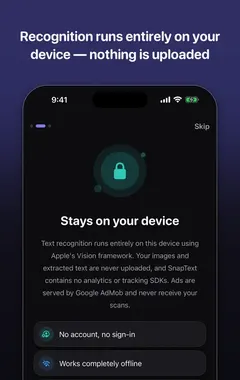
Tanto Texto en Vivo como SnapText reconocen el texto en tu dispositivo. SnapText usa el framework Vision de Apple, no necesita cuenta y no usa analítica de terceros, rastreo, SDK publicitarios ni servicios externos de OCR o IA. Tus imágenes y tu texto se quedan en tu iPhone salvo que decidas compartirlos o exportarlos. Explico por qué importa en OCR privado en el iPhone.
¿Por qué se reconoce mal parte del texto?
La precisión del OCR depende sobre todo de la imagen: el desenfoque, la poca luz, los reflejos, las fuentes raras y las páginas curvadas causan la mayoría de errores. Los 10 consejos para un OCR más preciso resuelven la mayoría de estos problemas antes de que ocurran.
Más guías que te pueden interesar:
- ¿Texto en Vivo no funciona en el iPhone? 9 soluciones (y qué usar en su lugar)
- Cómo traducir el texto de una imagen en el iPhone (fotos, carteles, menús y documentos)
- Cómo convertir letra a mano en texto en el iPhone (apuntes, cartas y pizarras)
Cómo te ayuda SnapText
- Extrae todo el texto de una vez de una foto, una captura, un documento escaneado o la cámara.
- Edita el resultado al momento y limpia saltos de línea y espacios con un toque.
- Detecta enlaces, correos y teléfonos para usarlos directamente.
- Escanea varias páginas y mantenlas juntas.
- Busca en tus escaneos guardados más tarde, y copia, comparte o exporta el texto.
- Privada por diseño: reconocimiento en el dispositivo, sin cuenta, sin rastreo, y el OCR funciona sin conexión.
Descarga SnapText gratis en la App Store y convierte cualquier imagen en texto útil.
¿Trabajas con documentos? Consulta cómo escanear un documento a texto editable en el iPhone. ¿Con capturas de pantalla? Consulta cómo copiar texto de una captura de pantalla.
Cómo extraer el texto de una imagen con SnapText: paso a paso
- Abre SnapText. Descarga SnapText - Image to Text de la App Store. No hace falta cuenta.
- Añade una imagen. Haz una foto, escanea un documento o elige una imagen o captura de pantalla de Fotos.
- Extrae el texto. SnapText reconoce el texto en tu dispositivo en segundos.
- Edita y limpia. Corrige los errores y quita los saltos de línea sobrantes con las herramientas de limpieza.
- Copia, comparte o exporta. Copia el texto, compártelo con otra app o expórtalo. El escaneo se guarda en tu historial con búsqueda.
Preguntas frecuentes
¿Puede el iPhone extraer el texto de una imagen?
Sí. En un iPhone XS o posterior con iOS 15 o más reciente, Texto en Vivo te deja seleccionar y copiar texto en fotos, capturas y la Cámara. Las apps OCR como SnapText extraen todo el texto a la vez y te dejan editarlo, limpiarlo y guardarlo.
¿Cómo copio el texto de una foto en el iPhone?
Abre la foto en Fotos, mantén pulsada una palabra, arrastra para seleccionar el texto y toca Copiar.
¿Por qué no puedo seleccionar el texto de mi foto?
Texto en Vivo necesita un iPhone XS, XR o posterior con iOS 15 o más reciente, y debe estar activado en Ajustes. El texto también tiene que ser lo bastante claro para reconocerse.
¿Qué es el OCR?
Reconocimiento óptico de caracteres: tecnología que reconoce las letras de una imagen y las convierte en texto editable.
¿SnapText funciona sin conexión?
Sí. Las funciones principales de OCR funcionan sin conexión, porque el reconocimiento de texto se hace en tu iPhone.
¿SnapText sube mis fotos?
No. El reconocimiento se hace en tu dispositivo con el framework Vision de Apple, y tus imágenes se quedan en tu iPhone salvo que decidas compartirlas o exportarlas.
¿Puede SnapText quitar los saltos de línea?
Sí. Sus herramientas de limpieza quitan los saltos de línea sobrantes y ordenan el formato, para que el texto se pegue en párrafos normales.
¿Puedo extraer el texto de una captura de pantalla?
Sí. Elige la captura de Fotos en SnapText, o usa Texto en Vivo directamente en la app Fotos.
¿Puede SnapText escanear varias páginas?
Sí. Puedes escanear varias páginas y documentos, y buscar en tus escaneos guardados más adelante.
¿SnapText detecta números de teléfono y enlaces?
Sí. Detecta información útil como enlaces, direcciones de correo y números de teléfono en el texto extraído.
¿Necesito una cuenta para usar SnapText?
No. No hay cuenta ni inicio de sesión.
SnapTextDescargar gratis