 Guía de SnapText
Cómo convertir letra a mano en texto en el iPhone (apuntes, cartas y pizarras)
Por Muhammad Shahid Khan · · 5 min de lectura
Respuesta rápida
En el iPhone puedes convertir letra a mano con Texto en Vivo en Fotos o la Cámara, con Escanear texto en cualquier campo de texto, o con una app OCR como SnapText para páginas enteras. La letra clara, tipo imprenta y en tinta oscura se convierte bien; la letra ligada o apresurada hay que revisarla. Buena luz, la página plana y una sección cada vez marcan la mayor diferencia.
SnapTextEscanea imágenes, extrae texto · Gratis en la App StoreDescargar gratis →| Opciones integradas | Texto en Vivo y Escanear texto (iOS 15+, iPhone XS o posterior) |
|---|---|
| Páginas enteras | Una app OCR como SnapText |
| Funciona mejor con | Letras claras y separadas en tinta oscura |
| Lo más difícil | Letra ligada, lápiz flojo, páginas abarrotadas |
| Siempre | Revisa nombres y números |
Los apuntes a mano se toman rápido y se reutilizan despacio. Convertirlos en texto significa que puedes buscarlos, pegarlos en un correo o un documento y dejar de volver a escribirlos. Los iPhone lo hacen bien hoy en día, siempre que sepas qué herramienta usar y cómo darle una página legible.
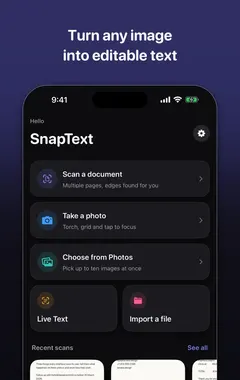
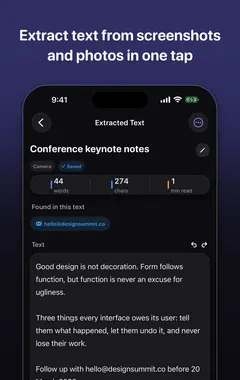
Yo desarrollo SnapText - Image to Text, una app gratuita de OCR para iPhone que reconoce el texto en tu dispositivo, y las capturas de esta guía salen de ella. Si quieres probar cada paso mientras lees, descarga SnapText en la App Store.
Método 1: Texto en Vivo en Fotos o la Cámara
- Haz una foto de la página, o apunta la Cámara hacia ella.
- Toca el botón de Texto en Vivo (líneas dentro de un marco).
- Mantén pulsado para seleccionar el texto y toca Copiar.
Ideal para unas pocas líneas, como un teléfono apuntado en un pósit. Si no se selecciona nada, consulta Texto en Vivo no funciona.
Método 2: Escanear texto directamente en un campo de texto
En muchas apps, como Notas, Mail o Mensajes, toca un campo de texto, vuelve a tocarlo y elige Escanear texto (o el icono de escaneo del teclado). Apunta la cámara a la letra a mano y toca Insertar. El texto va directo donde estás escribiendo.
Método 3: una app OCR para páginas enteras
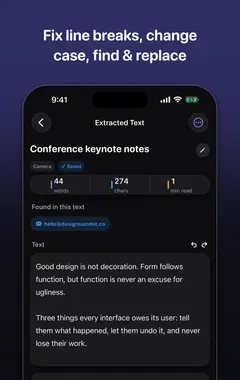
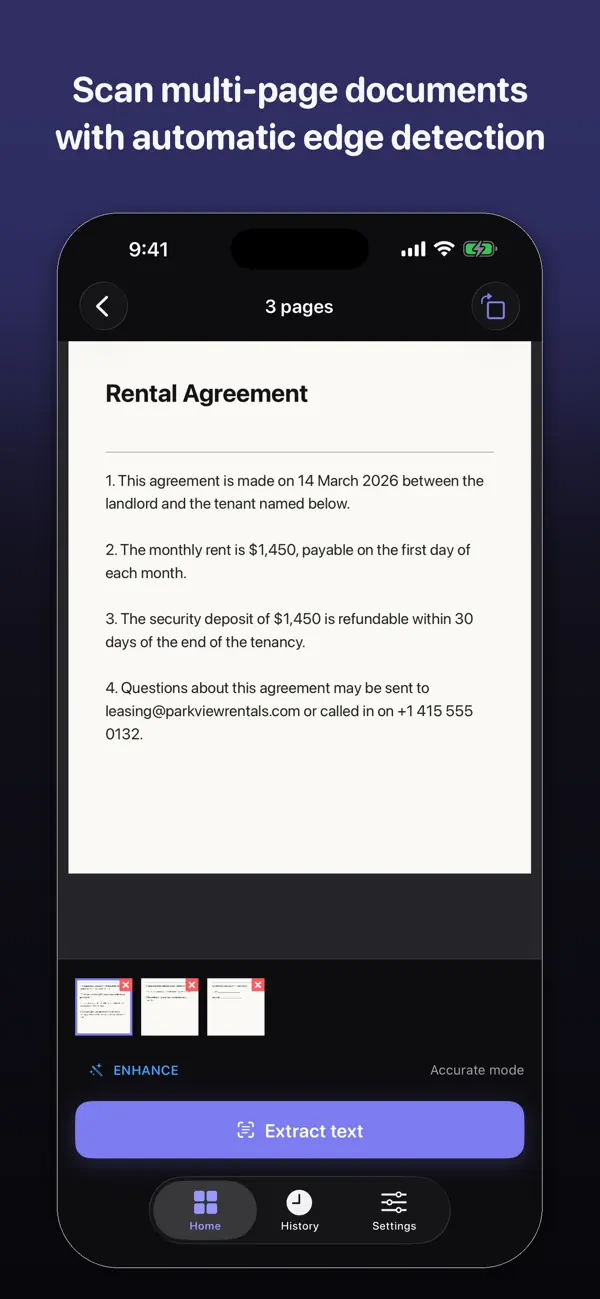
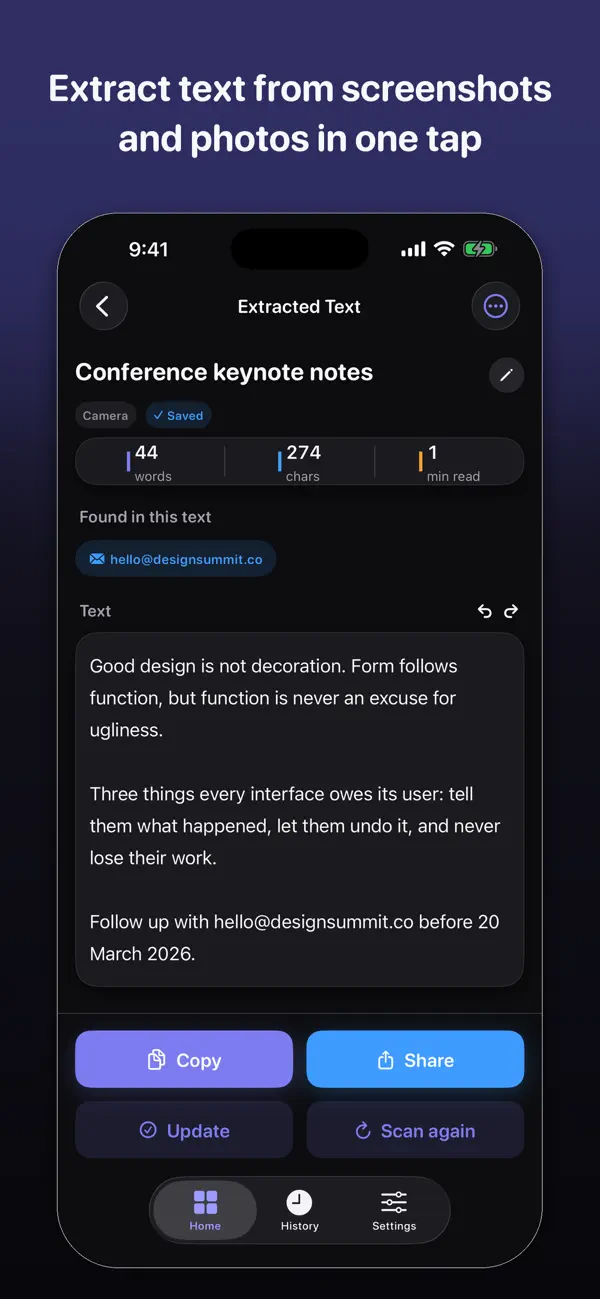
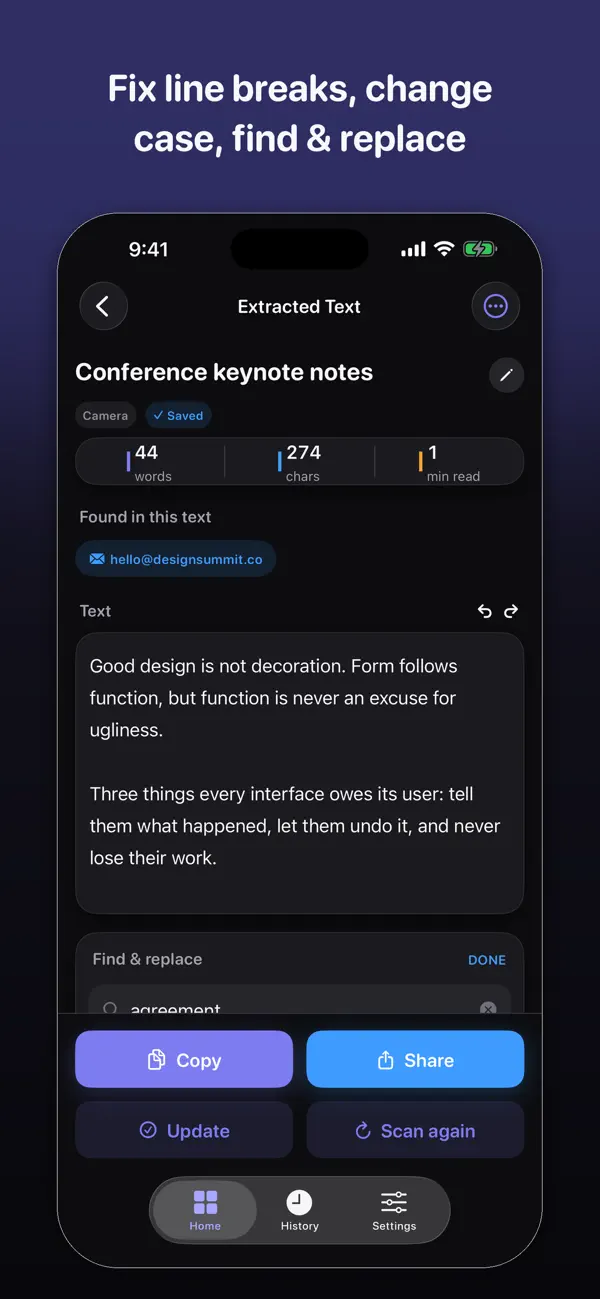
Para una página entera, varias páginas o una pizarra llena de notas, una app OCR es más rápida. En SnapText, haz o importa una foto y extrae todo el texto a la vez. Después puedes corregir errores, quitar saltos de línea y copiar, compartir o guardar el resultado. Los escaneos se guardan en un historial con búsqueda.
¿Cómo consigo un reconocimiento de letra más preciso?
- Escribe claro si sabes que lo vas a escanear: letras separadas, un bolígrafo oscuro y espacio entre líneas.
- Usa buena luz uniforme. Las sombras sobre la página son la causa principal de palabras perdidas.
- Sujeta el móvil plano y paralelo a la página.
- Llena el encuadre con el texto, y en una página abarrotada escanea una sección cada vez.
- Evita el lápiz flojo y el papel pautado con líneas oscuras siempre que puedas.
- Con pizarras, ponte justo delante, evita los reflejos de las ventanas y borra antes las manchas viejas.
Más consejos para la foto en 10 consejos para un OCR más preciso.
¿Qué letra se convierte mal?
- La letra ligada o cursiva, sobre todo cuando las letras se juntan.
- Texto mezclado con diagramas, donde las flechas y los recuadros se leen como letras.
- Números y nombres: el 1 y el 7, el 0 y la O, el 5 y la S se intercambian a menudo. Revísalos siempre.
- Idiomas que el reconocimiento de Apple no admite.
¿Qué puedo hacer con el texto convertido?
- Pegarlo en Notas, Pages, Word o Google Docs.
- Convertir los apuntes de clase en tarjetas de repaso. Consulta OCR para estudiantes.
- Enviar las notas de una reunión por correo justo al terminar.
- Tener un archivo con búsqueda de recetas, cartas o diarios escritos a mano.
¿Es privado?
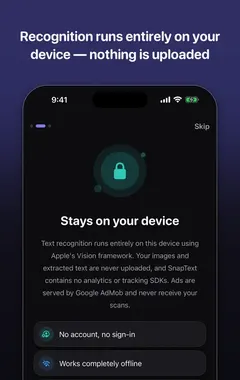
Texto en Vivo, Escanear texto y SnapText usan el reconocimiento de Apple en el dispositivo, así que tu letra no se sube a ningún sitio. Eso importa con diarios, notas médicas o cualquier cosa personal.
Cómo te ayuda SnapText
- Extrae todo el texto de una vez de una foto, una captura, un documento escaneado o la cámara.
- Edita el resultado al momento y limpia saltos de línea y espacios con un toque.
- Detecta enlaces, correos y teléfonos para usarlos directamente.
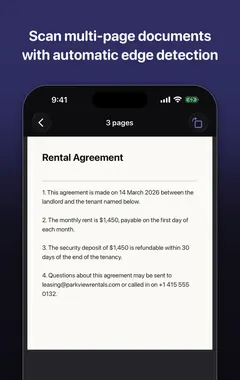
- Escanea varias páginas y mantenlas juntas.
- Busca en tus escaneos guardados más tarde, y copia, comparte o exporta el texto.
- Privada por diseño: reconocimiento en el dispositivo, sin cuenta, sin rastreo, y el OCR funciona sin conexión.
Descarga SnapText gratis en la App Store y convierte cualquier imagen en texto útil.
Preguntas frecuentes
¿Puede el iPhone convertir letra a mano en texto?
Sí. Texto en Vivo, Escanear texto y apps OCR como SnapText pueden leer letra clara en el iPhone XS, XR o posterior.
¿Cómo escaneo apuntes a mano a texto en el iPhone?
Haz una foto de la página y usa Texto en Vivo para copiarla, o usa una app OCR como SnapText para extraer toda la página a la vez.
¿Qué es Escanear texto en el iPhone?
Una opción de los campos de texto que te deja apuntar la cámara a un texto e insertarlo directamente donde estás escribiendo.
¿Qué precisión tiene el reconocimiento de letra en el iPhone?
Muy buena con letras claras y separadas en tinta oscura. La letra ligada o apresurada necesita más correcciones.
¿Puede el iPhone leer letra cursiva?
A veces, si es clara. La precisión baja mucho con la letra ligada.
¿Cómo convierto una pizarra en texto?
Hazle una foto de frente y sin reflejos, y luego usa Texto en Vivo o una app OCR para extraer el texto.
¿Por qué salen mal los números al escanear letra a mano?
Caracteres como el 1 y el 7, el 0 y la O, y el 5 y la S se parecen. Revisa siempre números y nombres.
¿La conversión de letra a mano funciona sin conexión?
Sí. Texto en Vivo, Escanear texto y SnapText se ejecutan en el dispositivo.
¿Puedo buscar en mis apuntes a mano después de convertirlos?
Sí. Una vez convertido, el texto se puede buscar, y SnapText guarda un historial de tus escaneos con búsqueda.
¿Mi letra se sube a algún sitio?
No con Texto en Vivo, Escanear texto ni SnapText, que usan el reconocimiento de Apple en el dispositivo.
¿Puede SnapText leer letra a mano?
Sí, la letra clara suele funcionar bien. Cuenta con corregir algunas palabras si la letra es apresurada o ligada.
SnapTextDescargar gratis