 Guía de SnapText
Cómo traducir el texto de una imagen en el iPhone (fotos, carteles, menús y documentos)
Por Muhammad Shahid Khan · · 5 min de lectura
Respuesta rápida
En el iPhone, abre la foto, toca el botón de Texto en Vivo, selecciona el texto y toca Traducir. Para carteles y menús, usa la pestaña Cámara de la app Traducir de Apple. Para documentos largos, extrae primero el texto con una app OCR como SnapText y luego pégalo en un traductor, para poder revisar y editar todo.
SnapTextEscanea imágenes, extrae texto · Gratis en la App StoreDescargar gratis →| Frase rápida | Fotos > Texto en Vivo > Traducir |
|---|---|
| Carteles y menús | App Traducir > Cámara |
| Documentos largos | Extrae el texto con OCR y luego tradúcelo |
| Sin conexión | Descarga idiomas para traducir en el dispositivo |
| Necesita | iPhone XS o posterior para Texto en Vivo |
Ya sea un cartel en el extranjero, un menú, una carta en otro idioma o una captura de un chat de grupo, tu iPhone puede traducirlo sin que escribas una palabra. El mejor método depende de cuánto texto haya y de lo que quieras hacer con la traducción.
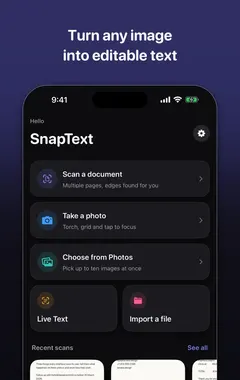
Yo desarrollo SnapText - Image to Text, una app gratuita de OCR para iPhone que reconoce el texto en tu dispositivo, y las capturas de esta guía salen de ella. Si quieres probar cada paso mientras lees, descarga SnapText en la App Store.
Método 1: Traducir con Texto en Vivo en Fotos
- Abre la foto o la captura en Fotos.
- Toca el botón de Texto en Vivo (líneas dentro de un marco).
- Toca Traducir abajo, o selecciona parte del texto y elige Traducir en el menú.
Ideal para unas pocas líneas. Necesita un iPhone XS o posterior y admite un conjunto limitado de idiomas. Si el botón no aparece, consulta Texto en Vivo no funciona.
Método 2: la cámara de la app Traducir
Abre la app Traducir de Apple, toca Cámara y apunta a un cartel o un menú. Las traducciones aparecen sobre el texto. Puedes pausar la imagen para leerla con calma, o importar una foto. Es la opción más rápida cuando estás fuera.
Método 3: extrae el texto y luego tradúcelo
Para cualquier cosa de más de unas pocas líneas, como una carta, un contrato, una receta o una página de un libro de texto, es mejor obtener primero el texto:
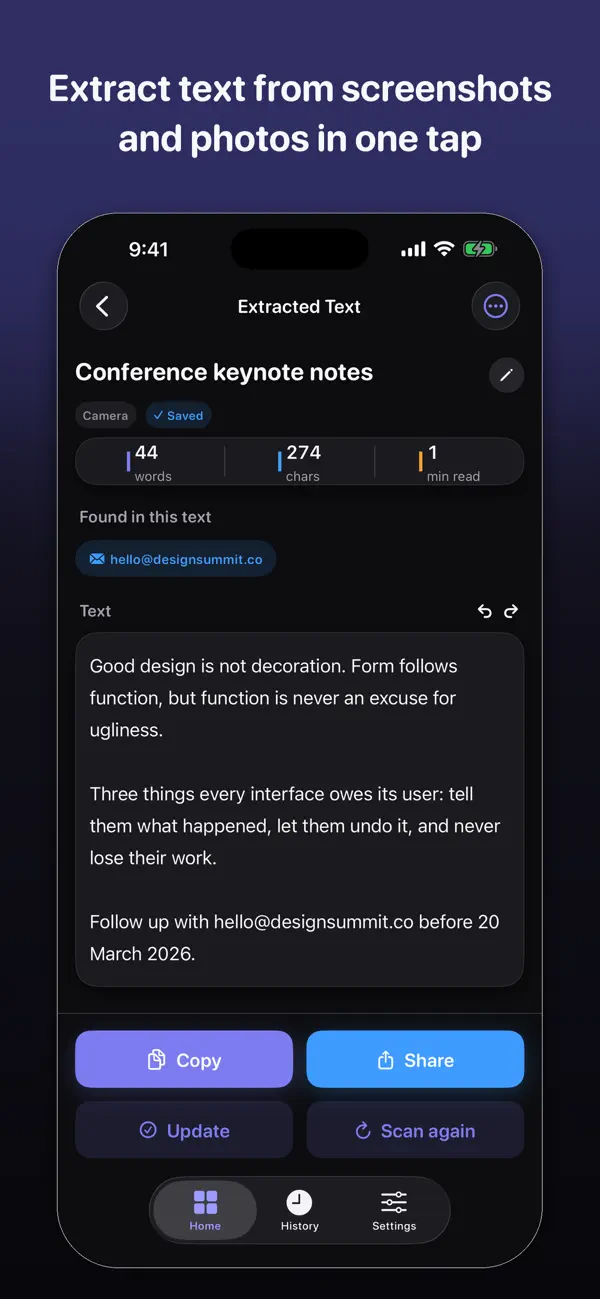
- Abre SnapText y haz una foto, importa una captura o escanea la página.
- Revisa el texto extraído y corrige las palabras mal leídas, sobre todo nombres y números.
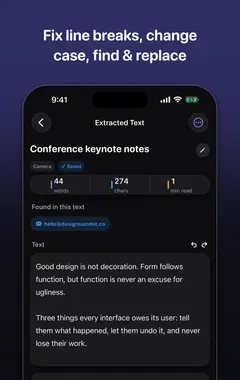
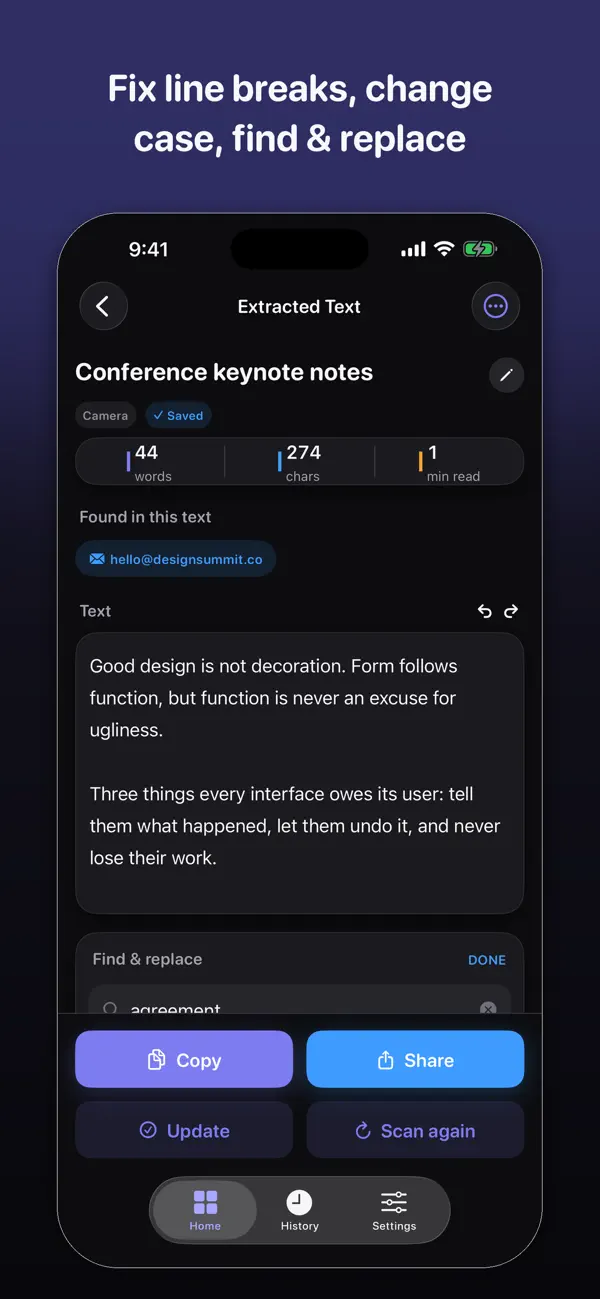
- Limpia los saltos de línea para que el traductor vea frases completas. Consulta cómo quitar los saltos de línea.
- Copia o comparte el texto en Traducir de Apple o en cualquier traductor de confianza.
Así las traducciones salen mejor, porque los traductores trabajan con frases completas, y conservas el original y la traducción como texto.
¿Qué método debo usar?
| Situación | Mejor método |
|---|---|
| Un cartel, un menú, una etiqueta | Cámara de la app Traducir |
| Una o dos líneas en una foto o captura | Traducir con Texto en Vivo |
| Una página, carta o documento completo | Extraer con SnapText y luego traducir |
| Varias capturas de un chat | Extraer cada una y traducirlas juntas |
¿Puedo traducir imágenes sin conexión y en privado?
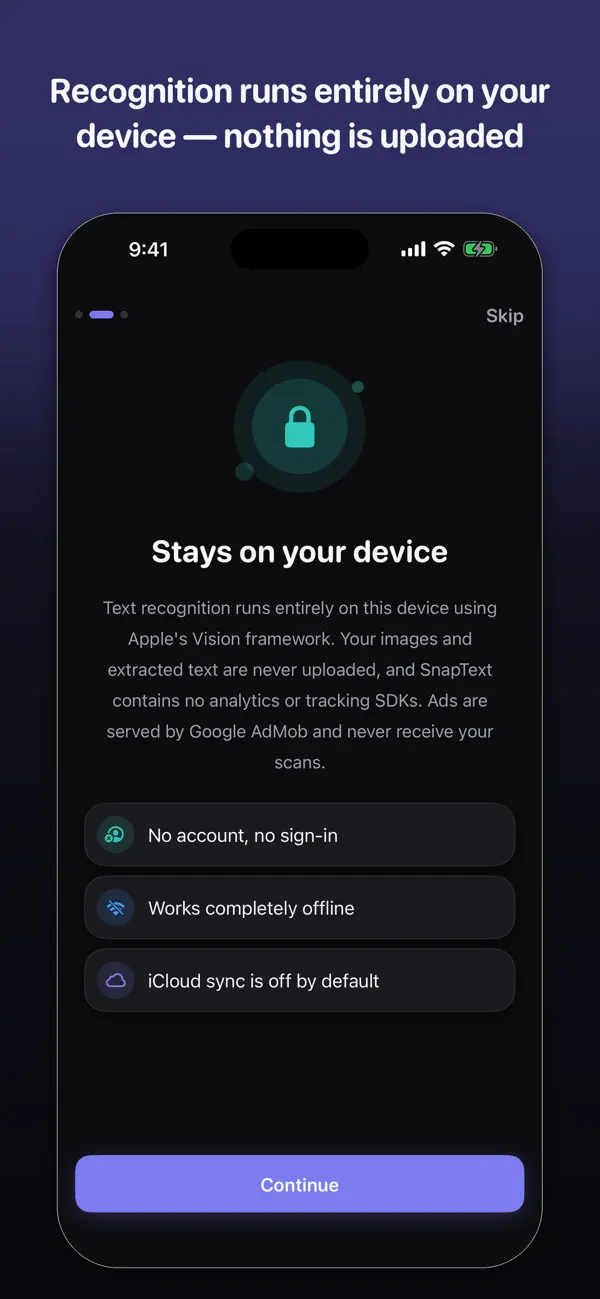
Sí. En la app Traducir puedes descargar idiomas para traducir en el dispositivo, así que no se envía nada a un servidor. El reconocimiento de texto de SnapText también se hace en tu iPhone. Los traductores en la nube pueden sonar más naturales en algunos pares de idiomas, pero piénsalo dos veces antes de enviar cartas privadas, documentos médicos o identificaciones a un servicio en línea. Más en OCR privado en el iPhone.
Consejos para traducir mejor las imágenes
- Haz una foto nítida con luz uniforme. Las palabras mal leídas se convierten en malas traducciones.
- Traduce frases completas, no palabras sueltas, para captar el sentido correcto.
- Revisa números, fechas e importes frente al original. Es donde los errores salen más caros.
- Para documentos oficiales, usa un traductor jurado. La traducción automática sirve para entender, no para uso legal.
Cómo te ayuda SnapText
- Extrae todo el texto de una vez de una foto, una captura, un documento escaneado o la cámara.
- Edita el resultado al momento y limpia saltos de línea y espacios con un toque.
- Detecta enlaces, correos y teléfonos para usarlos directamente.
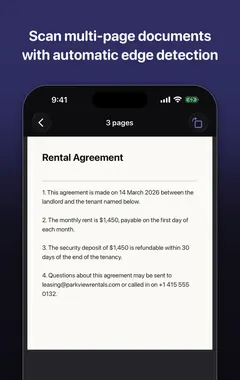
- Escanea varias páginas y mantenlas juntas.
- Busca en tus escaneos guardados más tarde, y copia, comparte o exporta el texto.
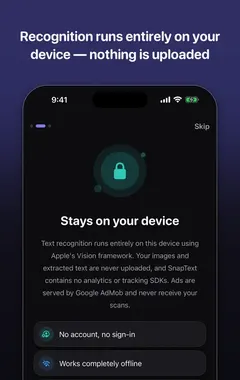
- Privada por diseño: reconocimiento en el dispositivo, sin cuenta, sin rastreo, y el OCR funciona sin conexión.
Descarga SnapText gratis en la App Store y convierte cualquier imagen en texto útil.
Preguntas frecuentes
¿Cómo traduzco el texto de una foto en el iPhone?
Abre la foto, toca el botón de Texto en Vivo y luego Traducir. O usa la pestaña Cámara de la app Traducir de Apple.
¿Puedo traducir una captura de pantalla en el iPhone?
Sí. Ábrela en Fotos, toca Texto en Vivo y elige Traducir, o extrae el texto con una app OCR y pégalo en un traductor.
¿Cómo traduzco un cartel o un menú con la cámara del iPhone?
Abre la app Traducir, toca Cámara y apunta al texto. La traducción aparece sobre la imagen.
¿Cómo traduzco un documento entero a partir de una foto?
Extrae el texto con una app OCR como SnapText, ordena los saltos de línea y pégalo en un traductor.
¿Puedo traducir imágenes sin conexión en el iPhone?
Sí. Descarga idiomas en la app Traducir para traducir en el dispositivo.
¿Por qué no aparece la opción Traducir en Texto en Vivo?
Puede que tu iPhone o tu versión de iOS no lo admitan, que el idioma no sea compatible o que el texto no se haya reconocido.
¿Es privado traducir imágenes en el iPhone?
La traducción en el dispositivo de Apple y Texto en Vivo se ejecutan en el iPhone. Los traductores en línea envían el texto a un servidor.
¿Qué iPhone admiten Traducir con Texto en Vivo?
El iPhone XS, XR y posteriores, con una versión reciente de iOS.
¿Por qué sale mal la traducción de mi imagen?
Normalmente porque el texto se leyó mal o se tradujo a trozos. Usa una foto más nítida y traduce frases completas.
¿SnapText traduce texto?
SnapText extrae el texto en tu iPhone. Después lo copias o compartes en Traducir de Apple u otro traductor.
¿Puedo usar traducción automática para documentos oficiales?
Úsala para entender el documento, pero pide una traducción jurada para uso legal u oficial.
SnapTextDescargar gratis