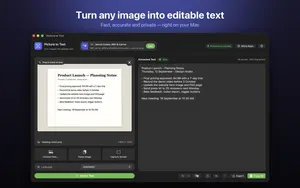
 מדריך Picture to Text
איך לחלץ טקסט מתמונה ב־Mac (כל הדרכים)
מאת Muhammad Shahid Khan · · 4 דקות קריאה
תשובה קצרה
לתמונה בודדת, פתחו אותה בתצוגה מקדימה או בתמונות, רחפו מעל הטקסט וגררו כדי לבחור אותו עם טקסט חי, ואז הקישו Command-C. לאצוות של תמונות, לקובצי PDF מרובי עמודים, לחלק מהמסך או לשפות שטקסט חי לא תומך בהן, השתמשו ב־Picture to Text: גררו קבצים פנימה, או הקישו Shift-Command-2 כדי ללכוד כל אזור, והיא מחלצת את הטקסט על ה־Mac.
Picture to Textהעתקת טקסט מתמונות ומקובצי PDF · בחינם ב־Mac App Storeהורדה בחינם →macOS יודעת לקרוא טקסט בתמונות, אבל האפשרויות המובנות מיועדות לתמונה אחת בכל פעם. הנה כל הדרכים להוציא טקסט מתמונה ב־Mac, ומתי כל אחת מהן הגיונית.
דרך 1: טקסט חי ב״תצוגה מקדימה״
ב־macOS Monterey ואילך, טקסט חי עובד ב״תצוגה מקדימה״:
- פתחו את התמונה ב״תצוגה מקדימה״.
- הזיזו את המצביע מעל הטקסט עד שהוא הופך לסמן טקסט.
- גררו כדי לבחור את הטקסט, ואז הקישו Command-C.
זה עובד גם באפליקציית ״תמונות״ וב״מבט מהיר״ (הקישו על מקש הרווח על קובץ ב־Finder).
מגבלות: תמונה אחת בכל פעם, בחירה ידנית, ורק השפות שטקסט חי תומך בהן.
דרך 2: טקסט חי ב־Safari
אפשר גם לבחור טקסט בתוך תמונות בדפי אינטרנט ב־Safari, באותה דרך. זה שימושי לאינפוגרפיקות או לצילום מסך שמישהו פרסם.
דרך 3: Picture to Text
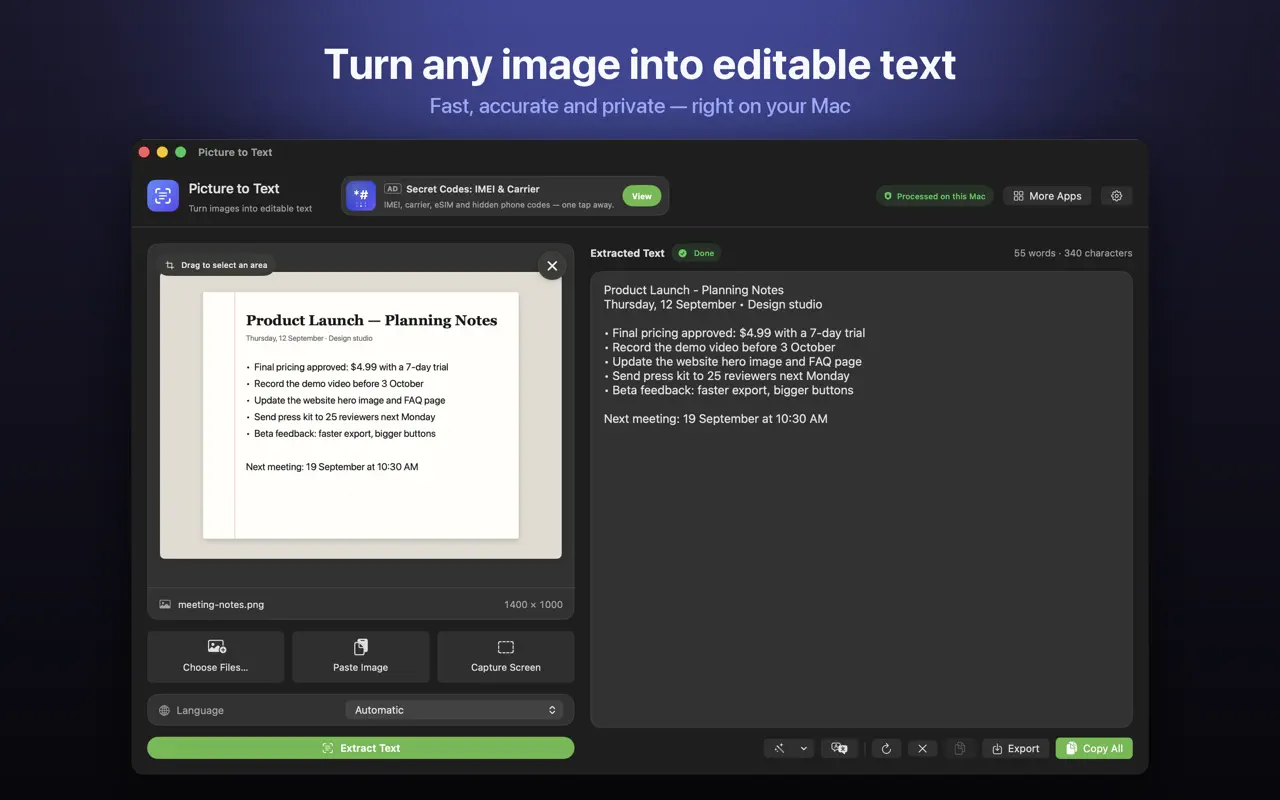
Picture to Text היא אפליקציית Mac שנבנתה כדי להוציא טקסט מתמונות, מצילומי מסך ומקובצי PDF בכמויות, ומכל דבר שמופיע על המסך:
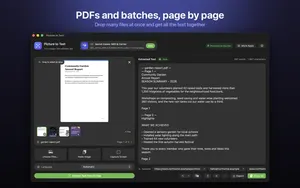
- גרירה ושחרור של תמונות או קובצי PDF מ־Finder.
- הדבקה של תמונה מהלוח.
- בחירה של כמה קבצים בבת אחת וקבלת כל הטקסט יחד.
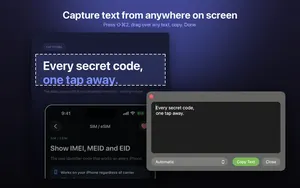
- לכידה של כל אזור במסך עם Shift-Command-2, או מסרגל התפריטים.
- ייבוא קובצי PDF מרובי עמודים, כולל מסמכים סרוקים, כשכל עמוד מסומן בבירור.
- גרירה מעל חלק מתמונה כדי לחלץ רק את האזור הזה.
באיזו דרך כדאי להשתמש?
| אתם רוצים… | הדרך הטובה ביותר |
|---|---|
| להעתיק שורה מתמונה אחת | טקסט חי ב״תצוגה מקדימה״ |
| להעתיק טקסט מתמונה בדף אינטרנט | טקסט חי ב־Safari |
| לקבל טקסט מ־20 צילומי מסך בבת אחת | Picture to Text |
| לחלץ טקסט מ־PDF סרוק | Picture to Text |
| לקחת טקסט מסרטון, מאפליקציה או מכל דבר על המסך | לכידת המסך של Picture to Text |
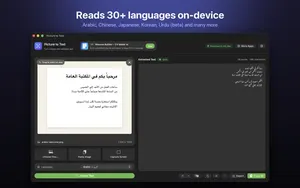
| לקרוא אורדו, ערבית, פרסית או שפות אחרות | Picture to Text (יותר מ־30 שפות) |
מה אפשר לעשות עם הטקסט?
- Clean Up (ניקוי): חיבור שורות שבורות, הסרת רווחים מיותרים ושינוי אותיות גדולות וקטנות, עם אפשרות ביטול.
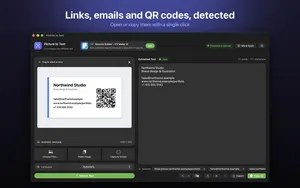
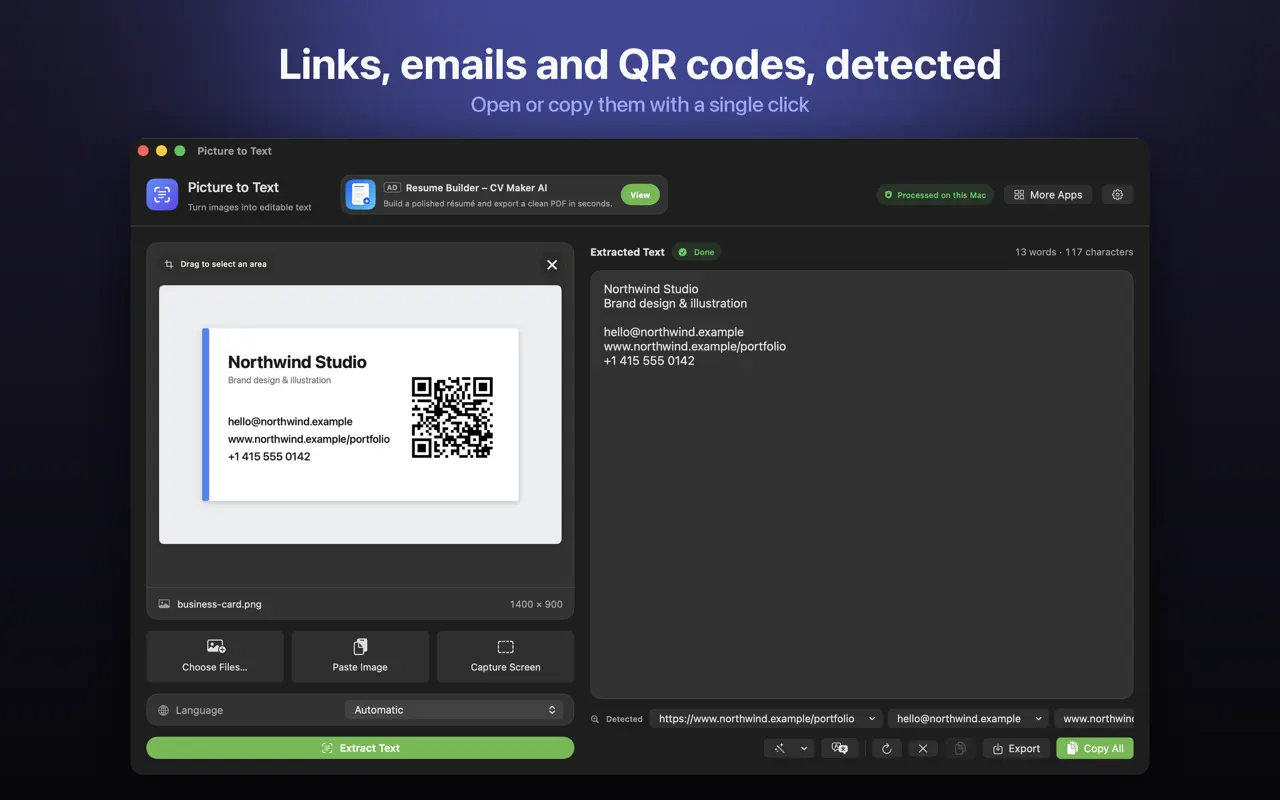
- זיהוי קישורים, כתובות אימייל, מספרי טלפון, קודי QR וברקודים, ופתיחה או העתקה שלהם בלחיצה אחת.
- תרגום התוצאה על ה־Mac (macOS 26 ואילך).
- ספירת מילים ותווים.
- ייצוא כקובץ .txt.
האם היא מעלה את התמונות שלי?
לא. Picture to Text משתמשת בזיהוי הטקסט של Vision של Apple על המכשיר. אין העלאות, אין חשבונות ואין מעקב, והיא עובדת אופליין. הרשאת ״הקלטת מסך״ משמשת רק ללכידת מסך, ורק האזור שאתם בוחרים נלכד.
מדריכים נוספים שעשויים לעניין אתכם:
- Live Text לא עובד ב־Mac? איך מתקנים (ובוחרים טקסט בכל תמונה)
- איך ממירים תמונה או PDF סרוק למסמך Word ב־Mac
- איך מתרגמים טקסט בתמונה או בצילום מסך ב־Mac
איך Picture to Text עוזרת
- גררו תמונות או קובצי PDF, הדביקו מהלוח, או בחרו כמה קבצים בבת אחת.
- צלמו כל אזור במסך עם Shift-Command-2 או משורת התפריטים.
- קריאת קובצי PDF סרוקים מרובי עמודים, כשכל עמוד מסומן בתוצאה.
- יותר מ־30 שפות, כולל אורדו, פרסית, פשטו, סינדהי ופנג׳אבי בבטא.
- ניקוי, זיהוי ותרגום: חיבור שורות שבורות, פתיחת קישורים, מיילים, מספרי טלפון, קודי QR וברקודים, ותרגום ב־macOS 26 ומעלה.
- פרטית: מסגרת Vision של Apple על המכשיר, בלי העלאות, בלי חשבון, בלי מעקב, ועובדת בלי אינטרנט.
הורידו את Picture to Text בחינם מה־Mac App Store והעתיקו טקסט מכל דבר שעל המסך.
עוד מדריכים ל־Mac: העתקת טקסט מ־PDF סרוק, צילום מסך לטקסט עם Shift-Command-2 וOCR לאורדו, ערבית ויותר מ־30 שפות.
איך לחלץ טקסט מתמונה ב־Mac עם Picture to Text: שלב אחר שלב
- פתחו את Picture to Text. הורידו את Picture to Text - ExtractText מה־Mac App Store.
- הוסיפו את התמונה. גררו ושחררו תמונות או קובצי PDF מ־Finder, הדביקו תמונה מהלוח, או בחרו כמה קבצים בבת אחת.
- או לכדו את המסך. הקישו Shift-Command-2, או השתמשו בסמל בסרגל התפריטים, וגררו מעל כל אזור במסך.
- בחרו את השפה. השאירו על ״אוטומטי״, או בחרו אחת מיותר מ־30 שפות.
- השתמשו בטקסט. ערכו, נקו, העתיקו או ייצאו את התוצאה כקובץ .txt.
שאלות נפוצות
האם Mac יכול לחלץ טקסט מתמונה?
כן. ב־macOS Monterey ואילך, טקסט חי מאפשר לבחור טקסט בתמונות ב״תצוגה מקדימה״, ב״תמונות״, ב״מבט מהיר״ וב־Safari. אפליקציות כמו Picture to Text מטפלות באצוות, בקובצי PDF ובלכידת מסך.
איך מעתיקים טקסט מתמונה ב־Mac?
פתחו את התמונה ב״תצוגה מקדימה״, רחפו מעל הטקסט עד שהסמן משתנה, גררו כדי לבחור אותו והקישו Command-C.
למה אני לא מצליח לבחור טקסט בתמונה ב״תצוגה מקדימה״?
טקסט חי דורש macOS Monterey ואילך ושפה נתמכת. ייתכן גם שטקסט מטושטש או קטן מאוד לא יזוהה.
אפשר לחלץ טקסט מהרבה תמונות בבת אחת ב־Mac?
כן. ב־Picture to Text אפשר לבחור כמה קבצים בבת אחת ולקבל את כל הטקסט יחד.
האם Picture to Text עובדת אופליין?
כן. היא משתמשת בזיהוי הטקסט של Vision של Apple על המכשיר ועובדת בלי חיבור לאינטרנט.
האם Picture to Text מעלה את התמונות שלי?
לא. אין העלאות, אין חשבונות ואין מעקב. התמונות אף פעם לא יוצאות מה־Mac שלכם.
אפשר לחלץ רק חלק מתמונה?
כן. גררו מעל חלק מהתמונה ב־Picture to Text כדי לחלץ רק את האזור הזה.
אפשר לייצא את הטקסט כקובץ?
כן. Picture to Text מייצאת את התוצאה כקובץ .txt.
איזו גרסת macOS נדרשת ל־Picture to Text?
בדקו את הדרישה העדכנית בדף האפליקציה ב־Mac App Store. תרגום בתוך האפליקציה דורש macOS 26 ואילך.
האם Picture to Text קוראת קודי QR?
כן. היא מזהה קודי QR וברקודים, וגם קישורים, כתובות אימייל ומספרי טלפון.
באילו שפות Picture to Text תומכת?
ביותר מ־30 שפות, כולל אנגלית, ערבית, סינית, יפנית, קוריאנית, צרפתית, גרמנית, ספרדית ורוסית, ואורדו, פרסית, פשטו, סינדהי ופנג׳אבי בגרסת בטא.
Picture to Textהורדה בחינם